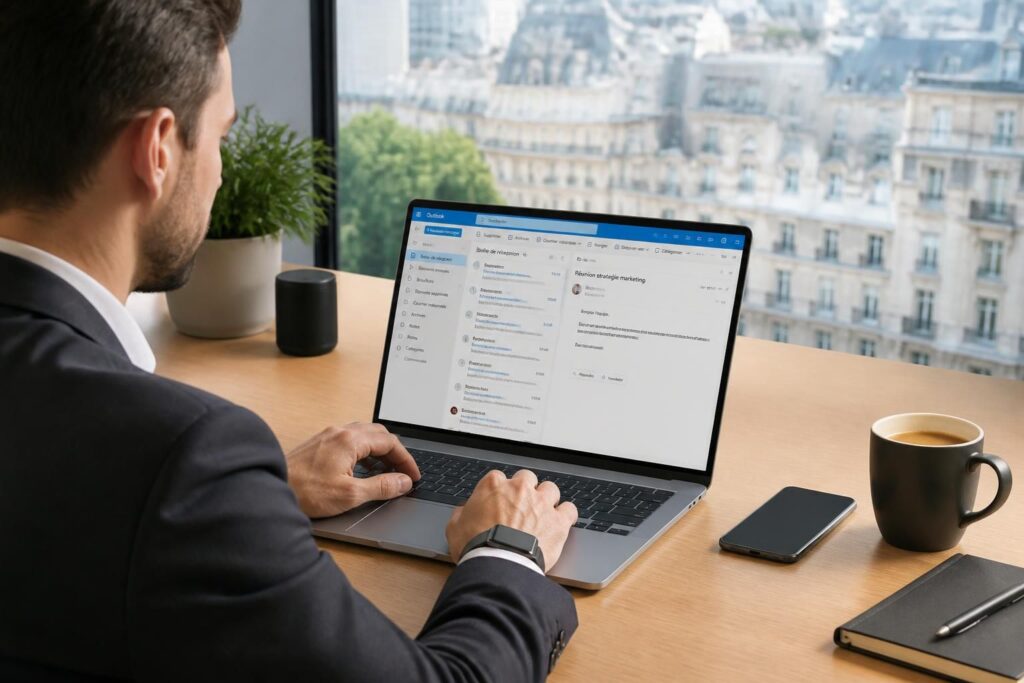
Créer une adresse mail Outlook reste l’une des façons les plus simples de mettre en place une nouvelle messagerie fiable, accessible sur ordinateur comme sur mobile. Pour un usage perso ou pro, le vrai intérêt tient surtout à la suite logique qu’offre le service : un compte unique, une inscription rapide, puis une configuration qui permet d’envoyer des email sans se perdre dans des réglages compliqués.
Dans ce tutoriel pas à pas, l’idée est de montrer la manipulation telle qu’elle se présente dans la vraie vie, avec les menus à cliquer et les petits pièges classiques. Un nouvel arrivant qui doit se créer une boîte pour candidater, suivre ses factures ou séparer ses échanges pro et perso gagne vite du temps : une adresse bien posée évite les messages oubliés, les doublons et les allers-retours inutiles. Le plus pratique, c’est que l’accès reste cohérent entre Outlook, le navigateur et les applications mobiles, ce qui aide à garder le fil au quotidien.
En bref
- Créer une adresse mail Outlook prend quelques minutes depuis le site de Microsoft.
- Le parcours passe par le choix du nom, la vérification de sécurité et la validation du compte.
- La configuration de base suffit pour commencer à envoyer et recevoir des email.
- Sur Windows, Mac, Android ou iPhone, la logique reste proche, mais certains écrans changent.
- Un mot de passe solide et une récupération à jour évitent bien des blocages ensuite.
Créer une adresse mail Outlook : le chemin le plus simple pour démarrer
La création d’une adresse Outlook se fait en ligne, sans installation particulière. C’est souvent le réflexe le plus confortable pour quelqu’un qui veut un accès propre à sa messagerie, sans mélanger une ancienne boîte saturée et un nouvel usage.
Un cas fréquent : un indépendant qui veut séparer ses devis, ses rendez-vous et ses échanges clients. Avec une adresse bien choisie, la boîte devient plus lisible dès le départ. C’est aussi là que le sérieux du nom compte : un identifiant court et simple se retient mieux qu’une suite de caractères forcés.
Ouvrir la page d’inscription et choisir un identifiant
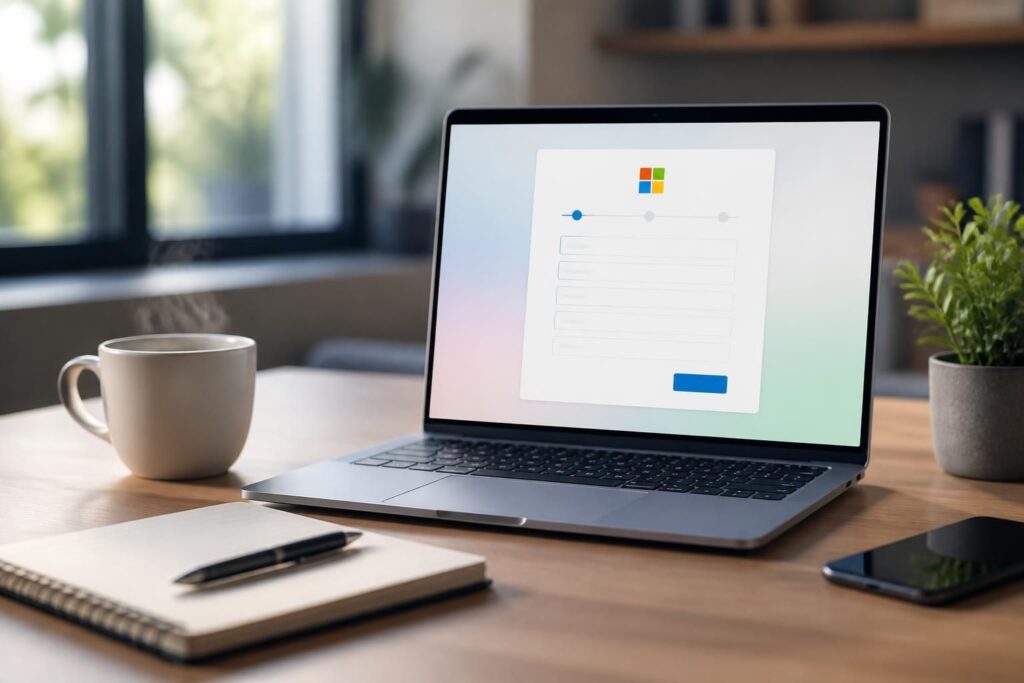
Depuis un navigateur, il faut aller sur la page de création de compte Microsoft. Le chemin proposé affiche généralement la possibilité de créer une nouvelle adresse ou d’utiliser une adresse déjà existante.
Voici la suite, sans détour :
- Ouvrez le site de création de compte.
- Cliquez sur Créer un compte.
- Choisissez une adresse Outlook en @outlook.com ou un autre domaine proposé.
- Saisissez le mot de passe demandé.
- Validez les informations de sécurité.
Sur certains écrans, il peut être proposé d’entrer d’abord un prénom et un nom. Sur Mac ou sur mobile, le parcours reste proche, mais l’affichage change légèrement. Le point clé ne bouge pas : sélectionner un nom d’adresse clair, puis confirmer les données demandées.
Pour ceux qui veulent retrouver l’esprit des anciennes boîtes Hotmail ou Live, un rappel utile est disponible ici : le guide Hotmail, Live et Outlook. Cela aide à comprendre pourquoi une adresse Outlook peut aussi servir de passerelle vers un ensemble plus large de services.
Choisir un mot de passe solide et valider la sécurité
La sécurité se joue dès cette étape. Un mot de passe trop simple ouvre la porte aux soucis, alors qu’une combinaison plus robuste protège mieux les échanges, les pièces jointes et les accès au calendrier.
La plupart du temps, Outlook demande ensuite un code de vérification, envoyé par SMS ou sur une autre adresse. Il faut le saisir exactement, puis terminer l’inscription. Cette étape peut sembler un peu longue, mais elle évite les accès frauduleux et les blocages au premier démarrage.
Temps de mise en place : comptez souvent moins de dix minutes si les informations sont prêtes. Gain mensuel estimé : quelques minutes par semaine grâce à une boîte plus claire et à une récupération facilitée en cas de souci, sans promesse exagérée.
Configurer Outlook après la création du compte
Une fois le compte créé, le plus utile est de vérifier la première configuration. C’est là que la boîte commence vraiment à servir : signature, affichage, notifications et synchronisation rendent le quotidien plus fluide.
Pour quelqu’un qui travaille à distance, cette mise en route évite les messages manqués. Quand tout est bien réglé, le passage d’un ordinateur à un téléphone devient presque transparent. C’est souvent ce détail qui fait la différence entre une boîte subie et une boîte maîtrisée.
Ajouter le compte dans Outlook pour Windows
Dans Outlook pour Windows, la manipulation classique passe par le menu Fichier. C’est la version de bureau la plus courante en entreprise, même si l’apparence peut changer selon les éditions récentes.
| Étape | Action | Résultat attendu |
|---|---|---|
| 1 | Ouvrir Outlook, puis aller dans Fichier > Ajouter un compte | L’écran de connexion s’affiche |
| 2 | Entrer l’adresse mail Outlook | Le service reconnaît le compte |
| 3 | Saisir le mot de passe puis valider | L’accès à la boîte est accordé |
| 4 | Cliquer sur Terminer | La messagerie est prête à l’emploi |
Sur Mac, le chemin est proche mais l’organisation des menus n’est pas identique. Sur mobile, l’ajout du compte se fait plutôt depuis les réglages de l’application Outlook. Le principe reste le même : identifiant, mot de passe, validation, puis synchronisation.
Pour aller plus loin sur la boîte Outlook une fois l’adresse créée, ce guide complet peut servir de repère pratique : boîte mail Outlook : guide complet. Il complète bien le premier paramétrage, notamment pour les usages de bureau.
Régler les options utiles dès le départ
Il vaut mieux ajuster quelques éléments tout de suite. Une signature simple, une alerte sonore raisonnable et un tri de base des messages entrants évitent de se sentir noyé dès la première journée.
- Signature : prénom, nom, téléphone si besoin.
- Notifications : laisser seulement les alertes utiles.
- Affichage : garder la boîte de réception lisible.
- Récupération : ajouter un numéro ou une adresse secondaire.
Cette organisation de départ fait gagner du temps sur la durée. Une boîte claire réduit les oublis et permet de répondre plus vite, surtout quand plusieurs échanges arrivent dans la journée.
Utiliser votre adresse Outlook au quotidien sans perdre de temps
Une adresse mail n’a d’intérêt que si elle devient simple à utiliser. Pour cela, la logique de travail consiste à lire, envoyer et classer rapidement, sans multiplier les détours ni les manipulations superflues.
Un exemple concret : une petite équipe qui partage des échanges clients peut centraliser les messages importants dans Outlook, puis garder le calendrier à portée de main. La boîte sert alors de point d’entrée, mais aussi de tableau de bord léger pour suivre ce qui attend une réponse.
Envoyer un email propre et lisible
Pour rédiger un message, il suffit d’ouvrir un nouveau courrier, de saisir le destinataire, l’objet, puis le contenu. Un objet précis aide déjà beaucoup : il oriente la lecture et facilite le suivi plus tard.
Un mail clair se reconnaît vite : une demande par message, des phrases courtes et, si besoin, une pièce jointe nommée correctement. C’est un réflexe simple, mais il change la qualité de la communication.
Quand l’usage devient régulier, le calendrier prend aussi une place importante. Outlook permet alors de garder le lien entre messagerie et rendez-vous, ce qui évite les allers-retours entre plusieurs outils.
Comparer Outlook avec une solution gratuite selon le besoin
Outlook n’est pas le seul chemin possible. Selon le contexte, une solution gratuite intégrée ou un service en ligne peut suffire pour démarrer sans coût supplémentaire.
| Besoin | Option Outlook | Équivalent gratuit |
|---|---|---|
| Créer une adresse personnelle | Compte Outlook.com | Compte de messagerie intégré à un service web gratuit |
| Lire ses emails sur ordinateur | Application Outlook | Client de messagerie intégré au système ou webmail |
| Ranger les messages et suivre des rendez-vous | Outlook avec calendrier | Google Workspace en version gratuite selon l’usage, ou agenda en ligne intégré |
| Travailler à plusieurs | Partage de fichiers et calendrier | Outils collaboratifs gratuits selon les besoins |
Si le besoin s’élargit à la coordination d’équipe, la logique collaborative prend vite le relais. Dans ce cas, il peut être utile de regarder aussi des outils de réunion et de travail partagé comme Teams en version gratuite, surtout pour les usages hybrides.
Quand la messagerie commence à servir plusieurs usages à la fois, la meilleure méthode reste la plus simple : peu de réglages, des habitudes stables et des dossiers bien nommés. C’est souvent là que la productivité se construit, jour après jour.
Les blocages les plus courants lors de la création d’une adresse Outlook
Au moment de l’inscription, quelques points peuvent ralentir le parcours. Rien de dramatique, mais il vaut mieux les connaître pour éviter de tourner en rond sur un écran de validation.
Le cas le plus fréquent reste le nom déjà pris. Dans ce cas, il faut tester une variante courte, sans accumulation de chiffres inutiles. Autre point classique : un code de sécurité qui n’arrive pas tout de suite, souvent à cause d’un numéro mal saisi ou d’un délai de réception.
Les erreurs à éviter pendant l’inscription
Voici les pièges qui reviennent souvent :
- choisir une adresse trop longue ou difficile à dicter ;
- utiliser un mot de passe trop faible ;
- omettre l’adresse ou le numéro de récupération ;
- fermer la page avant la fin de la validation ;
- confondre la création d’un compte et l’ajout du compte dans Outlook.
Ce dernier point mérite d’être clarifié : créer l’adresse ne veut pas dire l’avoir déjà ajoutée dans l’application de bureau. Les deux étapes se suivent, mais elles ne se confondent pas. C’est un détail qui évite beaucoup de confusion lors des premiers essais.
Pour ceux qui gèrent aussi des envois récurrents ou des listes de contacts, un outil de publipostage peut devenir utile ensuite. Le guide dédié au publipostage dans Word aide à comprendre comment automatiser des envois sans complexifier la routine.
Une adresse bien créée et bien paramétrée sert longtemps, à condition de rester sobre dans les réglages. Le bon réflexe, c’est de partir simple, puis d’ajuster seulement quand l’usage le justifie.
Peut-on créer une adresse mail Outlook depuis l’application mobile ?
La création du compte se fait surtout depuis le site web. L’application mobile sert ensuite à ajouter et utiliser la boîte, pas à gérer l’inscription dans le cas le plus courant.
Faut-il payer pour créer un compte Outlook ?
Non, une adresse Outlook.com peut être créée gratuitement. Selon les besoins, des options payantes existent, mais elles ne sont pas obligatoires pour démarrer.
Que faire si l’adresse choisie est déjà prise ?
Il faut choisir une variante plus courte ou plus simple. Mieux vaut éviter les suites de chiffres trop longues, qui compliquent la dictée et la mémorisation.
Quelle différence entre créer une adresse et l’ajouter dans Outlook ?
Créer l’adresse correspond à l’ouverture du compte. L’ajouter dans Outlook consiste à la connecter à l’application pour lire et envoyer les messages.
Peut-on utiliser Outlook pour organiser aussi son agenda ?
Oui, c’est même l’un de ses points forts. La messagerie et le calendrier fonctionnent ensemble pour suivre les rendez-vous et les échanges sans passer d’un outil à l’autre.