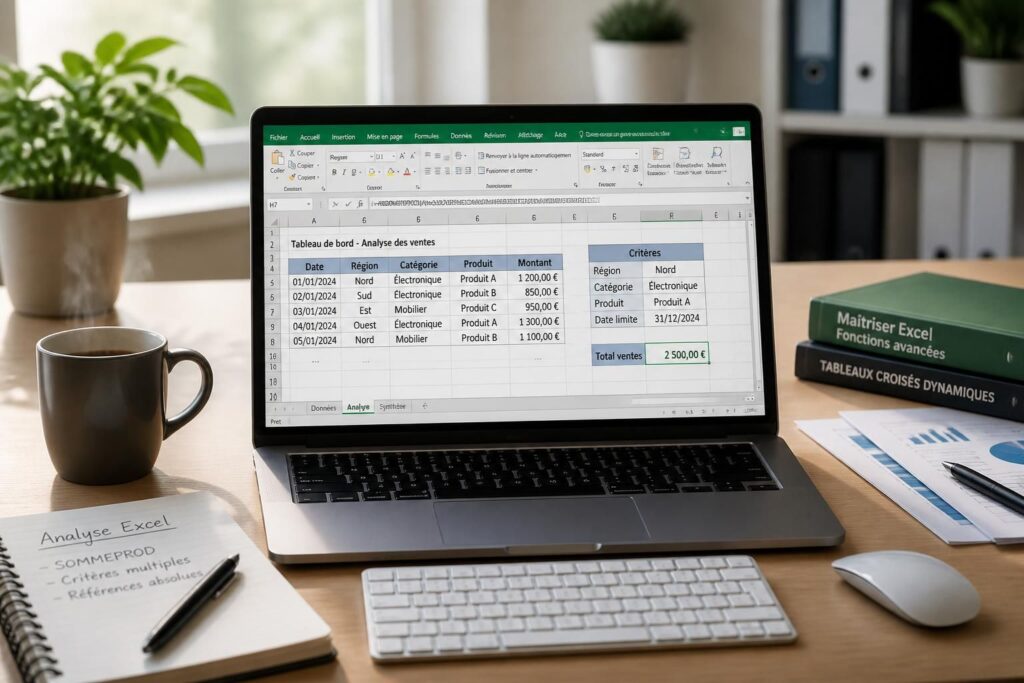
Dans un tableur, la multiplication fait partie des gestes les plus utiles du quotidien. Factures, marges, quantités, heures, taux : dès qu’il faut obtenir un calcul rapide et fiable, Excel répond présent avec une syntaxe très simple, mais encore faut-il connaître le bon mode d’emploi. Entre une formule écrite à la main, une référence de cellule et une fonction pensée pour les plages de données, le bon réflexe change selon le besoin. La bonne nouvelle, c’est qu’il n’y a rien de technique à retenir : un signe égal, un astérisque, puis les bonnes valeurs. Le reste tient surtout à la méthode et à quelques habitudes qui évitent les erreurs de saisie.
Dans un service administratif, par exemple, un fichier de suivi peut vite devenir plus lisible si les montants unitaires sont multipliés automatiquement par les quantités. Sur un tableau de bord d’activité, la même logique sert à calculer des totaux sans retaper les chiffres à la main. C’est là que la multiplication dans Excel devient vraiment intéressante : elle gagne du temps, limite les oublis et garde les résultats à jour quand les données changent. Avec LibreOffice Calc ou Google Sheets, la logique reste très proche, ce qui permet de passer d’un outil à l’autre sans réapprendre tout le fonctionnement. Le plus important n’est pas de multiplier « beaucoup », mais de multiplier juste.
En bref
- Excel multiplie avec l’astérisque * dans une formule.
- On peut faire un calcul avec des nombres saisis directement ou avec des références de cellules.
- La fonction PRODUIT est pratique pour une plage ou une matrice de données.
- La méthode prend moins d’une minute à mettre en place une fois le geste compris.
- Les équivalents gratuits existent dans LibreOffice Calc et Google Sheets.
Formule Excel multiplication : la base à connaître pour un calcul rapide
Sur Excel, la multiplication repose sur un symbole unique : *. Il se place entre deux valeurs dans une formule, après le signe égal, et le tableur fait le reste. Pour une opération simple, la logique est presque parlante : =6*6 affiche 36. Si vous devez enchaîner plusieurs valeurs, il suffit d’ajouter des astérisques entre chacune d’elles, sans espace. Sur un ordinateur Windows comme sur Mac, le principe ne change pas, même si l’accès aux menus peut différer légèrement selon la version installée.
La mise en place prend à peine quelques secondes. Dans un service où les chiffres bougent souvent, cette méthode évite de refaire les totaux à la main et sécurise les résultats. Le gain mensuel dépend du volume de fichiers traités, mais sur une routine de saisie répétitive, quelques minutes économisées à chaque feuille finissent vite par compter. C’est modeste à l’échelle d’un tableau, beaucoup plus visible à l’échelle d’un mois.
Multiplier deux nombres saisis dans une cellule
Pour commencer, cliquez dans une cellule vide. Tapez =, puis le premier nombre, ensuite *, puis le second nombre. Validez avec la touche Entrée. Excel affiche le résultat dans la cellule, et la formule reste visible dans la barre de formule quand vous recliquez dessus.
Exemple concret : si une remise doit être calculée sur un tarif de base, la formule =45*0,8 donne directement le montant réduit. Dans un fichier de suivi commercial, ce petit réflexe suffit souvent à éviter les calculs sur calculatrice ou dans un coin de feuille. Simple, mais redoutablement efficace.
| Action | Ce qu’il faut taper | Résultat |
|---|---|---|
| Multiplier deux nombres | =12*3 | 36 |
| Multiplier trois nombres | =2*4*5 | 40 |
| Multiplier une valeur par un taux | =250*1,2 | 300 |
Multipliez deux cellules entre elles avec une référence
Quand les données sont déjà dans le tableur, il vaut mieux utiliser une référence de cellule. Cliquez dans la cellule de résultat, tapez =, puis cliquez sur la première cellule, tapez *, puis cliquez sur la seconde. Appuyez sur Entrée. Excel construit la formule à votre place, par exemple =A1*D5.
Cette méthode est idéale pour un suivi de stock, un tableau de prix ou une feuille de paie simplifiée. Si une valeur change dans l’une des cellules, le résultat se met à jour automatiquement. C’est là tout l’intérêt du tableur : le calcul suit les données, au lieu de rester figé.
Dans LibreOffice Calc, le chemin est le même : on tape =, on sélectionne les cellules, puis on valide. Sur Google Sheets, la logique reste identique aussi. Pour un usage gratuit, l’astérisque et les références de cellules suffisent largement au quotidien.
Fonction PRODUIT dans Excel : la méthode pratique pour une plage ou une matrice
Quand il faut multiplier plusieurs valeurs d’un coup, la fonction PRODUIT simplifie franchement la vie. Elle sert à calculer le résultat d’une série de cellules, sans écrire un * à répétition. La logique est utile pour une colonne de chiffres, une ligne de données, ou même une matrice plus large si la plage est bien définie. La syntaxe est très sobre : =PRODUIT(A1:A5) multiplie toutes les cellules de A1 à A5.
Cette approche devient intéressante dès que la feuille contient plusieurs valeurs à traiter. Dans un inventaire, par exemple, une erreur dans une cellule de quantité se répercute immédiatement sur le résultat final, ce qui permet de repérer plus vite les incohérences. Pour un formulaire de suivi, c’est aussi plus lisible qu’une suite interminable d’opérateurs. Le calcul reste propre, et la formule se relit mieux.
Multiplier une colonne entière ou une plage de cellules
Dans Excel, cliquez sur la cellule de résultat, tapez =PRODUIT(, puis sélectionnez la plage. Finissez avec ) et validez. Par exemple, =PRODUIT(A1:A5) multiplie cinq cellules dans une seule colonne, tandis que =PRODUIT(A1:D8) prend en compte toutes les valeurs du rectangle défini par cette plage.
Attention avant de lancer ce type de calcul sur un fichier important : si les données servent à un rapport ou à un budget, mieux vaut enregistrer une copie du classeur d’abord. Une simple sauvegarde évite les mauvaises surprises si une plage a été sélectionnée trop large. C’est une habitude basique, mais elle protège du genre de petite erreur qui fait perdre du temps.
| Formule | Usage | Intérêt |
|---|---|---|
| =PRODUIT(A1:A5) | Multiplier une colonne | Plus lisible qu’une chaîne de * |
| =PRODUIT(A1:D8) | Multiplier une matrice | Prend en compte toutes les cellules du rectangle |
| =PRODUIT(A1;C1;E1) | Multiplier des cellules séparées | Pratique pour des valeurs non voisines |
Quand préférer PRODUIT plutôt que l’astérisque
La suite de * convient très bien pour deux ou trois valeurs. Dès que la feuille grossit, PRODUIT évite les formules longues et les oublis de signe. C’est souvent plus confortable pour un tableau suivi par plusieurs personnes, car la lecture est plus claire au premier coup d’œil.
Dans un petit service, cette différence peut sembler discrète. Dans un fichier partagé, elle devient précieuse : moins de risque de casser une formule, moins de temps perdu à comprendre ce qui a été écrit, et un tableur plus facile à reprendre par un collègue. C’est souvent là que la méthode la plus simple finit par être la plus solide.
Formule Excel multiplication : raccourcis, erreurs fréquentes et équivalents gratuits
Pour aller vite, quelques réflexes suffisent. Le premier est de ne jamais ajouter d’espace dans une formule de multiplication. Le second consiste à vérifier que le signe utilisé est bien l’astérisque *, et non la lettre x. Le troisième, plus discret, est de regarder si une cellule contient bien un nombre et non du texte, sinon le calcul ne donne pas le résultat attendu.
Sur Windows, la touche Entrée valide la formule. Sur Mac, le comportement est identique dans les versions récentes d’Excel, même si certains raccourcis de navigation varient selon le clavier et la version installée. Dans les autres tableurs courants, le principe reste le même : =, puis les valeurs, puis *, puis validation. C’est rassurant, parce qu’un bon usage se transporte facilement d’un outil à l’autre.
- Vérifiez que la cellule de départ contient bien une valeur numérique.
- Évitez les espaces dans la formule.
- Utilisez * et non x.
- Préférez PRODUIT pour une plage longue.
- Enregistrez une copie avant de tester une grande matrice.
Dans LibreOffice Calc, la fonction PRODUIT existe aussi. Dans Google Sheets, la syntaxe de multiplication directe est tout aussi simple, et la logique des références de cellules ne change pas. Pour un usage gratuit, ces alternatives couvrent largement les besoins les plus courants d’un bureau, d’un suivi commercial ou d’un tableau de gestion.
Une dernière règle aide souvent à garder un fichier propre : nommer clairement les colonnes. Quand les cellules parlent d’elles-mêmes, la formule devient plus facile à relire, surtout si le fichier revient sur le bureau deux semaines plus tard. Et dans un tableur, la clarté vaut presque autant que le résultat.
Quelle est la formule Excel la plus simple pour faire une multiplication ?
Il suffit de taper = puis la première valeur, ensuite * puis la seconde valeur. Par exemple, =8*4 affiche 32.
Comment multiplier deux cellules dans Excel ?
Cliquez dans la cellule de résultat, tapez =, sélectionnez la première cellule, tapez *, sélectionnez la seconde cellule, puis validez avec Entrée.
À quoi sert la fonction PRODUIT dans Excel ?
Elle sert à multiplier plusieurs cellules ou une plage de données en une seule formule, ce qui est plus lisible quand il y a beaucoup de valeurs.
Peut-on faire la même chose dans LibreOffice ou Google Sheets ?
Oui. La logique est très proche : signe =, références de cellules, astérisque pour multiplier, et fonction PRODUIT selon le besoin.
Faut-il faire attention avant d’utiliser une formule de multiplication sur une grande plage ?
Oui, mieux vaut enregistrer une copie du fichier avant de lancer un calcul sur une matrice ou une plage importante, surtout si le classeur est partagé.