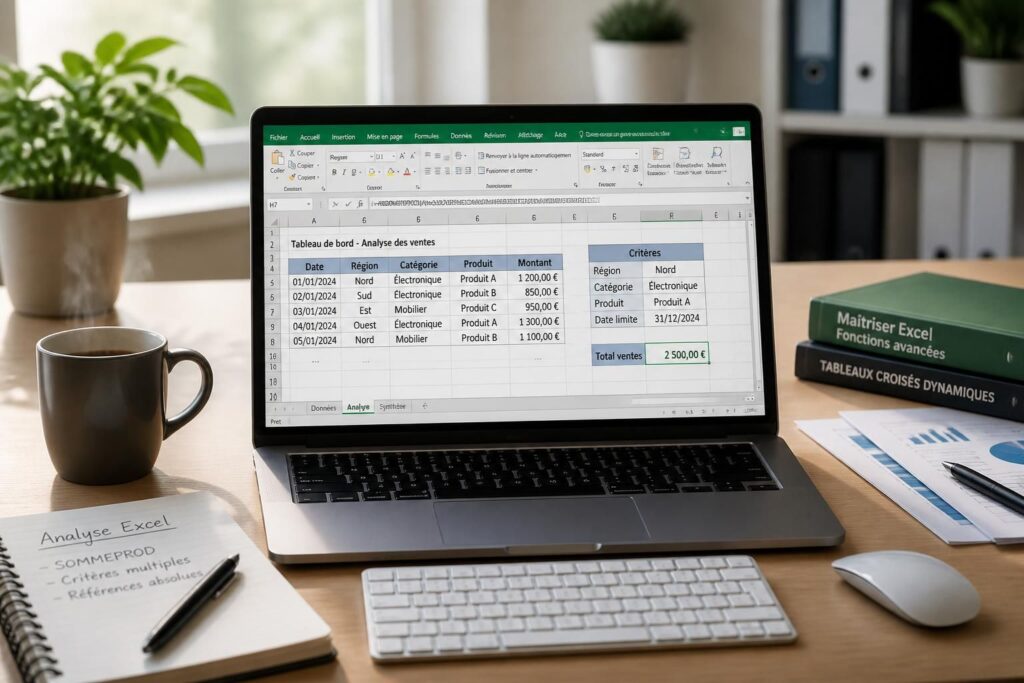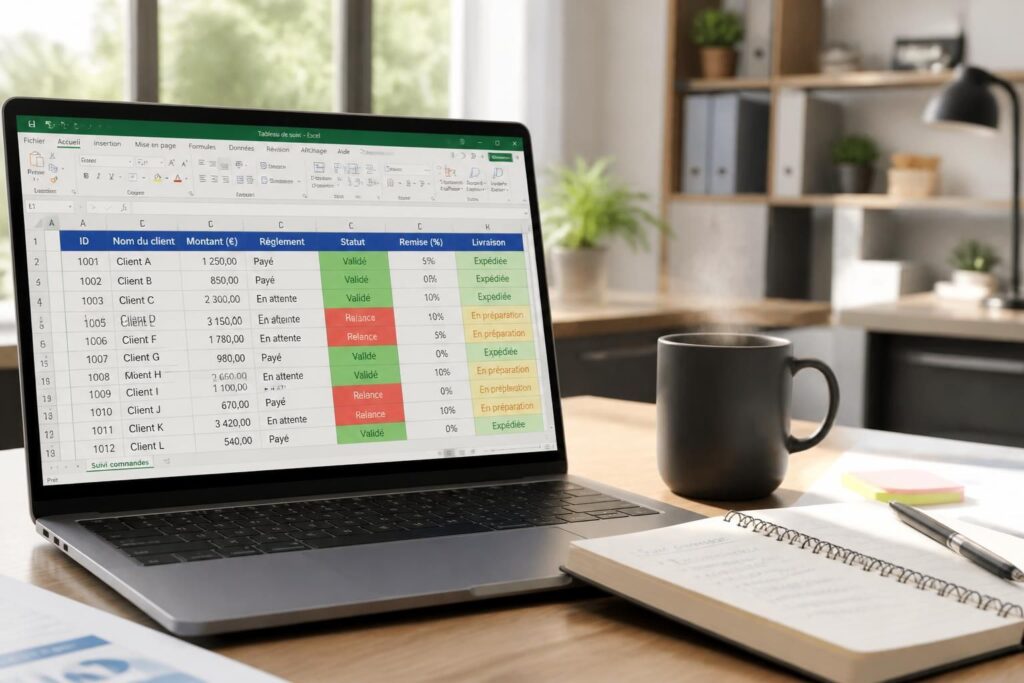
Dans un tableau bien tenu, la formule Excel si alors change vite la donne. Elle permet de dire à Excel quoi faire selon une situation précise, sans vérifier les lignes une par une. Une cellule doit afficher « OK » si le budget reste sage, une autre doit signaler un dépassement, une troisième peut calculer une prime ou laisser la case vide. C’est exactement le terrain de jeu de la fonction SI : une formule logique simple sur le papier, mais redoutablement efficace dès qu’il faut automatiser un calcul conditionnel.
Ce guide Excel va droit au but, avec des cas concrets, des chemins de menus clairs et des réflexes utiles pour éviter les pièges. Dans les fichiers de travail, la difficulté ne vient pas seulement de la syntaxe, mais souvent de l’ordre des tests, des guillemets mal placés ou d’une formule conditionnelle devenue trop longue. L’idée est donc de garder une méthode propre, lisible et facile à reprendre six mois plus tard. Sur un classeur partagé, ce genre d’astuces Excel fait gagner du temps à toute l’équipe, sans transformer le tableau en usine à gaz.
En bref
- La fonction SI sert à afficher un résultat différent selon qu’une condition est vraie ou fausse.
- La syntaxe de base reste simple : =SI(test_logique; valeur_si_vrai; valeur_si_faux).
- La formule Excel si alors gère aussi bien du texte que des calculs.
- Les conditions Excel complexes demandent de la méthode, surtout avec les formules imbriquées.
- Quand les tests s’accumulent, mieux vaut parfois utiliser une table de référence ou une autre logique plus claire.
- La version gratuite d’Excel en ligne, LibreOffice Calc et Google Sheets proposent aussi des fonctions équivalentes.
Formule Excel si alors : la syntaxe à connaître pour démarrer vite
La base est courte, mais elle mérite d’être installée proprement. Avec =SI(test_logique; valeur_si_vrai; valeur_si_faux), Excel compare une cellule à un critère puis choisit le résultat à renvoyer. En français, le séparateur est généralement le point-virgule, et le texte doit être entouré de guillemets. Sur Excel 2021, Microsoft 365 et Excel pour le web, la logique reste la même ; sur Mac, les raccourcis de saisie peuvent changer, mais la formule ne change pas.
Exemple simple : si la cellule A2 dépasse B2, afficher un avertissement. Sinon, afficher un message rassurant. C’est le genre de petite formule conditionnelle qui évite des contrôles manuels dans un suivi de budget ou un tableau de présence. Quand une équipe suit ses dépenses, ce réflexe devient vite un vrai confort de lecture.
| Élément | Rôle | Exemple |
|---|---|---|
| test_logique | La condition à vérifier | A2>B2 |
| valeur_si_vrai | Résultat si la condition est vraie | « Dépassement » |
| valeur_si_faux | Résultat si la condition est fausse | « OK » |
Formule type : =SI(A2>B2; »Dépassement »; »OK »). Ce schéma suffit déjà pour beaucoup de tableaux de suivi. Le vrai secret, c’est de garder le test lisible et de ne pas mélanger trop d’actions dans une seule ligne.
Saisir une formule si alors dans Excel sans se tromper
Pour créer une première formule Excel si alors, il suffit de cliquer dans la cellule de résultat, de taper le signe égal, puis la fonction. Sur Excel pour Windows, l’aide contextuelle apparaît souvent au fil de la saisie ; sur Google Sheets, le comportement est très proche. Sur Mac, le point pratique à retenir reste le même : la formule se tape directement dans la barre de formule ou dans la cellule.
Dans un service administratif, un suivi de factures peut par exemple afficher « En attente » tant que la date du jour n’a pas dépassé l’échéance, puis « Relance » ensuite. Ce type de décision automatique limite les oublis, surtout lorsque le fichier est ouvert par plusieurs personnes. Et c’est là que la fonction SI devient un petit levier quotidien, discret mais utile.
Chemin utile dans Excel : Formules > Logique > SI. Le bouton Insérer une fonction aide aussi si le nom exact échappe. Le temps de mise en place d’une première formule reste faible, souvent quelques minutes, avec un gain mensuel modeste mais bien réel dès qu’un tableau est réutilisé.
Conditions Excel : exemples concrets de formule logique au bureau
Les conditions Excel prennent tout leur sens lorsqu’elles servent un cas métier simple. Un budget, une présence, une commission commerciale ou un suivi de stock peuvent tous s’appuyer sur la même logique : si le seuil est franchi, afficher un résultat ; sinon, afficher une autre information. Cette mécanique rend les tableaux plus parlants sans alourdir la saisie.
Voici quelques usages fréquents qui parlent à tout service de bureau :
- marquer un devis comme « validé » ou « à relancer » ;
- afficher « À commander » quand le stock passe sous un seuil ;
- calculer une prime selon un niveau d’atteinte ;
- indiquer « Oui » ou « Non » sur une présence ;
- renvoyer un montant de taxe uniquement si une case est cochée.
Dans un tableau de ventes, par exemple, =SI(C2>B2; »Dépassement du budget »; »Dans le budget ») donne une lecture immédiate. Dans une feuille RH, =SI(E7= »Oui »;F5*0,0825;0) peut calculer une taxe ou une retenue seulement si une condition est remplie. Quand la logique reste courte, le fichier gagne en clarté et l’erreur recule.
Formule conditionnelle avec texte, chiffres et cases à cocher
La formule conditionnelle n’est pas réservée aux montants. Elle fonctionne aussi avec du texte, comme « Oui », « Non », un statut ou un nom de catégorie. Excel compare alors exactement ce qui est écrit, d’où l’intérêt de vérifier l’orthographe et les espaces invisibles.
Pour un formulaire interne, une cellule peut afficher « Accepté » si la réponse est « Oui », sinon « Refusé ». Dans un tableau de suivi commercial, le même principe permet de faire remonter les dossiers prioritaires sans filtrage manuel. Une simple formule bien posée évite déjà beaucoup d’allers-retours.
Quand le résultat attendu est un calcul, la cellule peut aussi renvoyer une opération. C’est le cas de =SI(A2=B2;B4-A4; » »), qui laisse vide si la condition n’est pas remplie. La lecture reste nette, surtout sur des tableaux destinés à être imprimés ou partagés en réunion.
Formule Excel si alors imbriquée : quand les conditions s’enchaînent
Une formule Excel si alors peut contenir plusieurs tests à la suite. C’est pratique pour classer des notes, des remises ou des commissions, mais il faut garder la main sur l’ordre des comparaisons. Une erreur fréquente consiste à vérifier d’abord le plus petit seuil, ce qui fausse tout le reste du raisonnement.
Exemple classique : pour traduire une note en lettre, la logique peut ressembler à =SI(D2>89; »A »;SI(D2>79; »B »;SI(D2>69; »C »;SI(D2>59; »D »; »F »)))). Cette écriture fonctionne, mais elle devient vite lourde si les paliers se multiplient. C’est là que le tutoriel Excel doit rester honnête : oui, c’est possible ; non, ce n’est pas toujours le meilleur choix.
Excel autorise un grand nombre de SI imbriqués, mais cela ne veut pas dire qu’il faut pousser la logique jusqu’au bout. Plus la formule grandit, plus la maintenance devient délicate. Et si une autre personne doit reprendre le fichier, le décryptage peut vite tourner au casse-tête.
Éviter les pièges dans une formule SI imbriquée
Le premier réflexe consiste à écrire les tests du plus grand seuil au plus petit. C’est essentiel, sinon la formule s’arrête trop tôt et renvoie un mauvais résultat. Pour une commission de ventes, par exemple, commencer à 5 000 € au lieu de 15 000 € peut donner une prime erronée dès le premier palier atteint.
Autre astuce Excel utile : insérer des sauts de ligne dans la barre de formule avec Alt + Entrée sous Windows. Sur Mac, le raccourci peut varier selon le clavier, mais l’objectif reste le même : rendre la formule lisible. Une écriture aérée aide énormément quand il faut relire un calcul en urgence.
Enfin, il vaut mieux tester chaque condition séparément dans une cellule temporaire. Ce petit contrôle prend peu de temps et évite des corrections plus longues après coup. En pratique, c’est souvent ce qui distingue un tableau fragile d’un fichier fiable.
Calcul conditionnel avancé : remplacer les SI trop longs par une table
Quand les conditions Excel deviennent nombreuses, une table de référence est souvent plus propre qu’une longue chaîne de SI. Au lieu d’écrire la règle dans la formule, le barème est posé dans une petite plage de cellules, plus simple à lire et à modifier. Ce choix fait gagner en souplesse, surtout si les seuils changent régulièrement.
Une formule comme =RECHERCHEV(C2;C5:D17;2;VRAI) peut renvoyer une valeur en fonction d’un palier. La table doit alors être triée dans l’ordre croissant. Pour un barème de commissions ou une grille de remises, cette approche devient vite plus confortable que la multiplication de SI imbriqués.
| Cas | SI imbriqué | Table de référence |
|---|---|---|
| 5 à 3 niveaux | Très pratique | Possible mais parfois excessif |
| Barème évolutif | Peu pratique à maintenir | Très adapté |
| Lecture par une autre personne | Peut devenir opaque | Plus clair |
Dans un tableau partagé, l’intérêt est évident : si le tarif change, la modification se fait dans la plage de données, pas dans la formule. Cela réduit le risque d’erreur et rend le fichier plus robuste. Pour un usage régulier, c’est souvent la meilleure manière de garder un calcul conditionnel propre.
Quand utiliser SI.CONDITIONS à la place d’un SI classique
Si plusieurs cas doivent être testés sans imbriquer une multitude de parenthèses, SI.CONDITIONS peut simplifier la lecture. La logique reste la même, mais la formule respire davantage. Pour des notes, des statuts ou des paliers de remise, c’est souvent plus confortable à relire.
Exemple : =SI.CONDITIONS(D2>89; »A »;D2>79; »B »;D2>69; »C »;D2>59; »D »;VRAI; »F »). Ce format évite les parenthèses en cascade et rend les contrôles plus simples. Dans un environnement de bureau, cette lisibilité compte presque autant que le résultat lui-même.
Sur les versions plus anciennes d’Excel, cette fonction peut ne pas être disponible. Dans ce cas, il faut revenir à la version imbriquée ou passer par une table de correspondance. Le bon outil dépend donc autant du besoin que de la version installée.
Pour aller plus loin sur les bases utiles autour des tableaux, un détour par ce guide sur les tableaux Excel pour débuter peut aider à structurer les données avant d’écrire une formule. Quand les cellules sont bien rangées, les conditions deviennent beaucoup plus simples à poser.
Autre lecture utile si la logique doit s’étendre à plusieurs cas à la suite : gérer plusieurs conditions dans Excel. C’est souvent le prolongement naturel de la fonction SI, surtout quand le tableau prend de l’ampleur.
Astuce pratique : formules SI, lisibilité et erreurs courantes
Les erreurs les plus fréquentes sont simples à repérer quand on sait où regarder. Une formule qui renvoie #NOM? contient souvent un nom mal orthographié. Un zéro inattendu peut venir d’un argument manquant. Et si le texte n’est pas entre guillemets, Excel ne le lit pas comme du texte.
Pour éviter les mauvaises surprises, une règle reste précieuse : tester d’abord sur une copie du fichier. C’est particulièrement important quand le classeur alimente une facture, un planning ou un suivi de paie. Une sauvegarde préalable prend peu de temps et évite des corrections stressantes.
Si une formule devient difficile à lire, il faut la simplifier ou la découper. Un calcul conditionnel trop long n’est pas un signe de maîtrise, mais souvent le contraire. Une bonne formule est celle qu’on peut relire sans froncer les sourcils.
Équivalent gratuit et alternatives simples
Pour celles et ceux qui n’utilisent pas Excel, LibreOffice Calc reprend la logique de SI avec une syntaxe très proche. Google Sheets propose aussi la fonction équivalente et convient très bien pour les fichiers partagés en ligne. Dans les suites bureautiques intégrées à certains environnements de travail, les mêmes principes existent généralement sous une forme voisine.
Si l’objectif est seulement de vérifier un statut ou d’afficher un message, pas besoin d’un environnement complexe. L’important est de choisir un outil stable, de garder une formule lisible et de documenter les cas sensibles. C’est souvent cette rigueur simple qui fait la différence au quotidien.
Pour ceux qui travaillent déjà avec des tableaux récurrents, il peut aussi être utile de connaître la manière de figer une cellule dans une formule Excel. C’est un complément très pratique dès qu’une formule est recopiée vers le bas ou vers la droite.
Exemple de guide Excel : une petite entreprise qui automatise ses contrôles
Imaginons un service administratif qui suit les demandes de remboursement. La colonne A contient le montant demandé, la colonne B le plafond autorisé, et la colonne C le statut à afficher. Avec =SI(A2>B2; »À vérifier »; »Validé »), le tableau donne un retour immédiat sans lecture manuelle ligne par ligne.
Si les remboursements ont plusieurs niveaux, la situation change. Une personne doit peut-être valider les petits montants, tandis qu’un manager s’occupe des dossiers au-dessus d’un certain seuil. Là encore, la fonction SI aide, mais il devient vite préférable d’organiser les règles dans une table ou de passer à une logique plus lisible.
Dans ce genre de contexte, le gain n’est pas spectaculaire au sens marketing du terme. Il est plus discret, plus utile aussi : moins de doutes, moins de clics, moins d’oublis. Et c’est souvent ce genre d’automatisation qui libère vraiment du temps dans une semaine chargée.
FAQ sur la formule Excel si alors
Quelle est la syntaxe exacte de la fonction SI dans Excel ?
La syntaxe de base est =SI(test_logique; valeur_si_vrai; valeur_si_faux). Le premier argument teste une condition, le deuxième renvoie le résultat si la condition est vraie, et le troisième si elle est fausse.
Peut-on utiliser du texte dans une formule SI ?
Oui, à condition de mettre le texte entre guillemets. Par exemple, =SI(A2= »Oui »; »Validé »; »Refusé ») fonctionne très bien.
Pourquoi ma formule SI renvoie #NOM? ?
Cette erreur signale souvent un nom de fonction mal écrit, un séparateur incorrect ou un texte non entouré de guillemets. Une relecture de la formule règle souvent le problème.
Faut-il toujours imbriquer plusieurs SI pour plusieurs cas ?
Non. Dès que les conditions deviennent nombreuses, une table de référence, RECHERCHEV ou SI.CONDITIONS peut être plus claire et plus simple à maintenir.
La fonction SI existe-t-elle dans les versions gratuites ?
Oui. LibreOffice Calc et Google Sheets proposent une fonction équivalente avec une logique très proche, ce qui permet de travailler sans Excel classique.