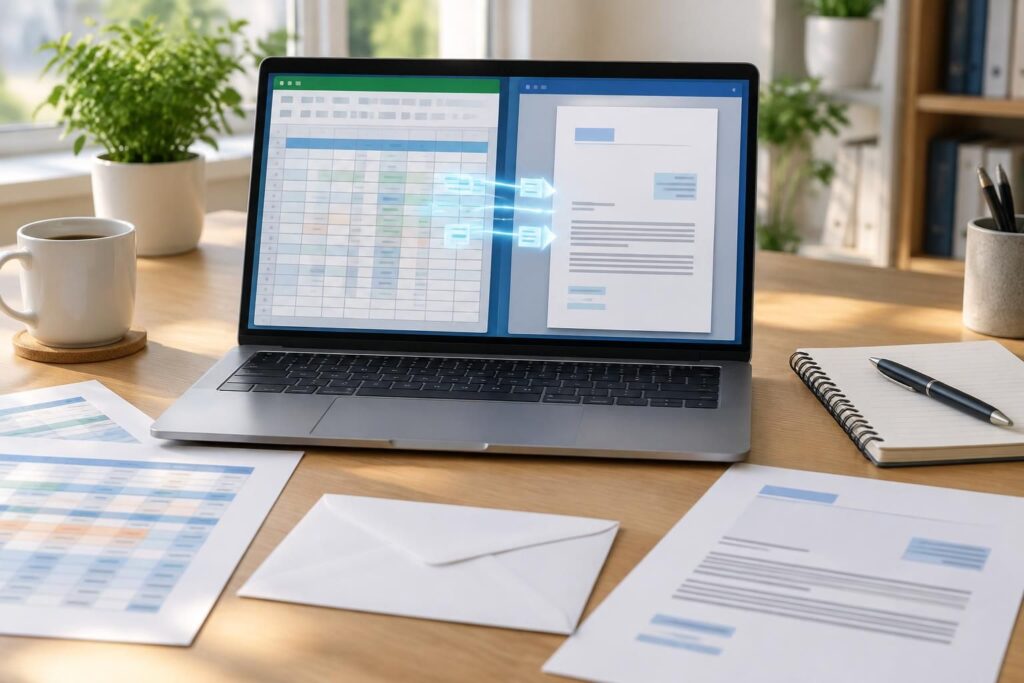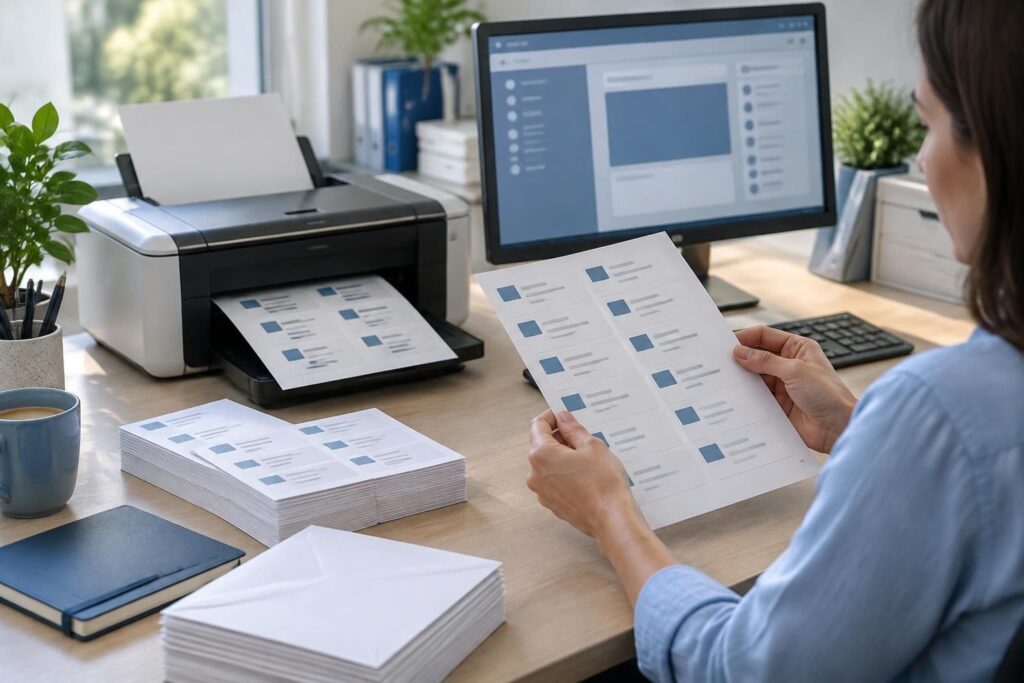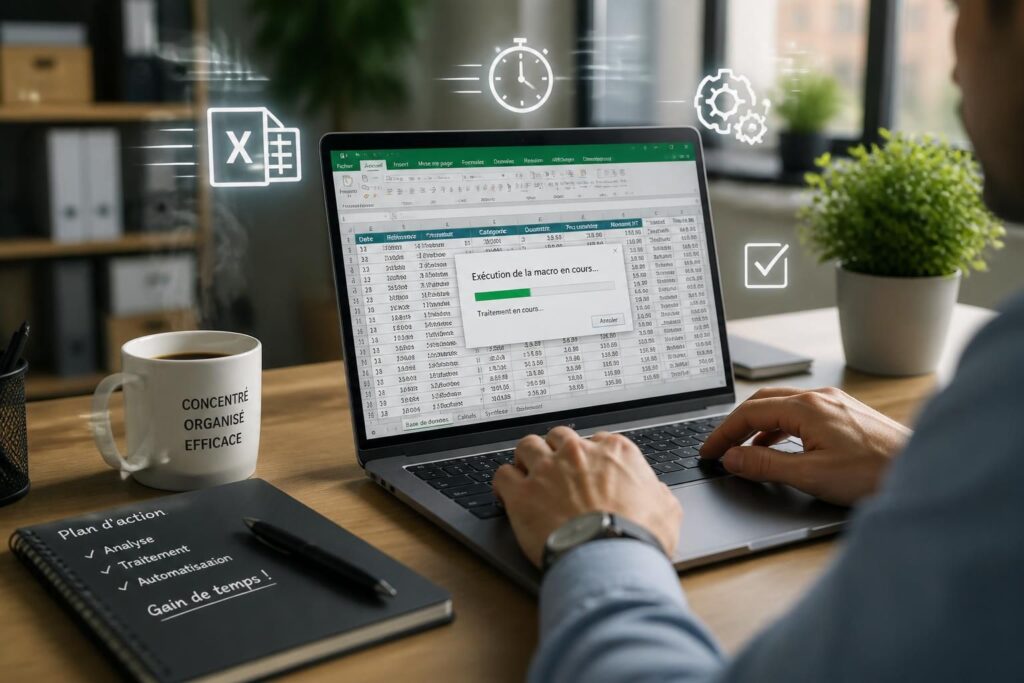
Dans beaucoup de bureaux, le même scénario revient chaque semaine : un tableau à nettoyer, un rapport à mettre en forme, un PDF à envoyer, puis les mêmes clics recommencent. C’est justement là qu’une macro Excel change la donne. En quelques gestes, une tâche fastidieuse devient un script VBA qui déroule les actions à votre place, sans oublier une étape et sans refaire la même routine à la main. Pour un tableau simple ou un classeur plus costaud, l’idée reste la même : gagner du temps, réduire les erreurs et retrouver un peu de souffle dans la journée.
En 2026, Excel sait déjà faire beaucoup avec Power Query et les formules modernes, mais VBA garde une vraie place dès qu’il faut agir sur l’environnement : créer un PDF, préparer un email, renommer des fichiers, guider un collègue avec un bouton ou enchaîner des actions conditionnelles. Sur ce terrain, la programmation intégrée à Excel reste très pratique. Le plus intéressant, ce n’est pas la technique pour la technique, c’est l’effet concret sur la productivité : moins de clics, moins d’oubli, plus d’efficacité dans les tâches répétitives. Un classeur bien automatisé peut faire gagner quelques minutes ici et là, puis plusieurs heures sur un mois.
Pour situer l’angle, imaginez Nora, assistante de gestion dans une PME. Chaque vendredi, elle reprend les mêmes colonnes, supprime les lignes vides, ajuste la mise en forme et exporte un fichier pour sa direction. Après une première macro Excel, son travail ne devient pas magique, mais il devient plus fluide. Et c’est souvent ça, le vrai progrès : un outil discret qui enlève une partie du poids des manipulations répétées. Si le sujet est nouveau, un bon point de départ consiste à activer l’onglet Développeur dans Excel, puis à voir comment créer une macro Excel pas à pas.
En bref
- Une macro Excel sert à automatiser des gestes répétitifs dans un tableur.
- VBA reste utile pour les actions qu’un outil sans code ne gère pas, comme l’envoi d’un email ou la création d’un PDF.
- L’installation de départ prend peu de temps si l’onglet Développeur est activé.
- Un fichier en .xlsm conserve les macros, contrairement à un simple .xlsx.
- Les bonnes pratiques comptent autant que le code : test, sauvegarde et nom clair.
- LibreOffice Calc et Google Sheets offrent aussi des automatismes, mais pas avec la même logique ni le même niveau de compatibilité.
Faire une macro Excel pour automatiser les tâches répétitives du quotidien
Une macro, dans Excel, enregistre ou exécute une suite d’actions à votre place. Cela peut être un simple nettoyage de données, une mise en forme standardisée ou une exportation en PDF. Dès que la même manipulation revient souvent, le gain devient tangible. Ce n’est pas seulement une affaire de vitesse. C’est aussi une façon de stabiliser un process, surtout quand plusieurs personnes ouvrent le même fichier et que chacun le modifie un peu différemment.
Dans un service administratif, par exemple, un tableau reçu chaque matin peut arriver avec des espaces en trop, des noms mal saisis et des lignes vides au milieu. Sans automatisation, le retraitement prend du temps et finit par user la concentration. Avec une macro bien pensée, le classeur applique les mêmes corrections en quelques secondes. La logique reste simple : moins d’actions manuelles, moins d’écarts, plus de régularité. Et c’est précisément ce qui rend l’outil précieux sur la durée.
Pourquoi VBA garde sa place face aux outils plus récents
Power Query et les formules dynamiques ont pris une partie du terrain, et c’est une bonne nouvelle. Mais dès qu’il faut interagir avec Outlook, toucher à un fichier, ouvrir une boîte de dialogue ou enchaîner une logique du type « si telle cellule est vide, alors afficher un message », VBA reste très à l’aise. Sur un tableur, cette souplesse fait la différence.
La compatibilité historique joue aussi. Une macro écrite proprement peut encore fonctionner sur des versions anciennes d’Excel, ce qui reste pratique dans les entreprises où les postes ne sont pas tous alignés. Sur Mac, certaines actions changent, surtout quand elles touchent aux fichiers ou à Outlook, donc un test reste indispensable. Bref, VBA n’est plus l’outil unique, mais il reste redoutable sur le dernier kilomètre de l’automatisation.
Activer une macro Excel et préparer le classeur sans se tromper
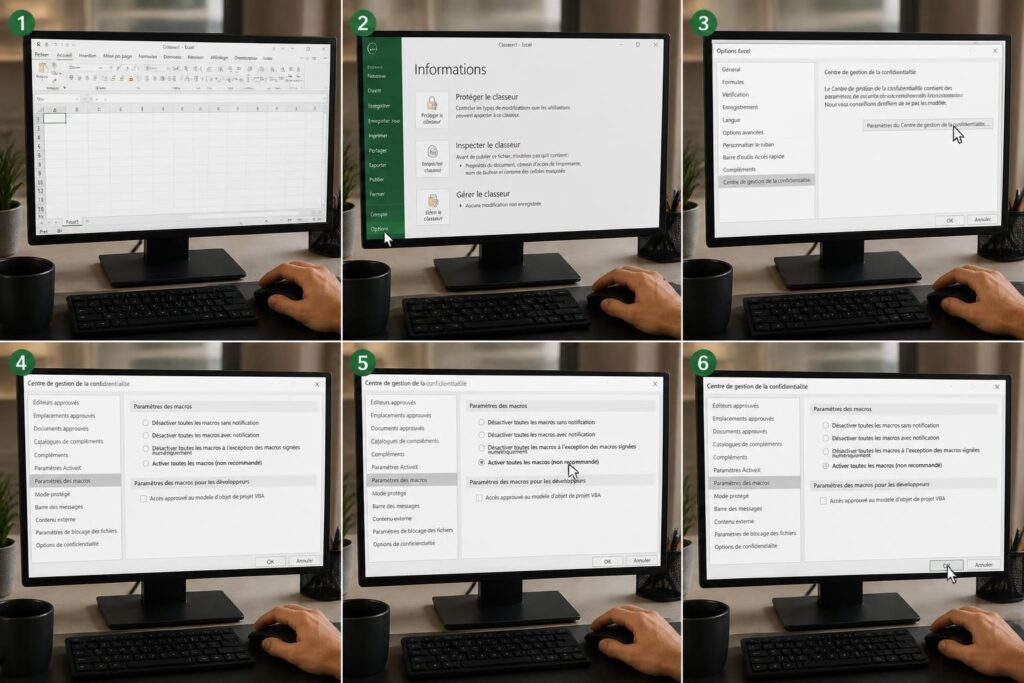
Avant d’écrire ou d’exécuter une macro, il faut afficher l’onglet Développeur. La manipulation est rapide sur Excel desktop, version Microsoft 365 ou Excel 2021/2024 sous Windows. Sur Mac, le chemin existe aussi, mais l’interface peut varier légèrement selon la version installée. Comptez quelques minutes pour la mise en place.
- Ouvrez Excel.
- Allez dans Fichier puis Options.
- Cliquez sur Personnaliser le ruban.
- Dans la liste de droite, cochez Développeur.
- Validez avec OK.
Une fois l’onglet affiché, le chemin est simple : Développeur puis Visual Basic, ou le raccourci Alt + F11 sur Windows. L’éditeur VBA s’ouvre, et un module se crée via Insertion puis Module. Pour conserver le travail, enregistrez le fichier en .xlsm. C’est le point à ne pas rater : un fichier en .xlsx ne garde pas les macros.
Avant toute manipulation qui modifie des données, une sauvegarde s’impose. C’est particulièrement vrai si la macro supprime des lignes, réorganise une feuille ou renomme des fichiers. Un réflexe simple évite bien des sueurs froides : dupliquer le classeur avant le test. Cette petite discipline rend l’automatisation beaucoup plus sereine.
Pour les utilisateurs qui ne veulent pas payer de licence, LibreOffice Calc propose aussi des scripts et des macros, tandis que Google Sheets s’appuie sur Apps Script. L’esprit reste proche, mais les menus et les raccourcis changent. Sur Excel, l’intérêt reste la proximité avec les usages de bureau classiques et la compatibilité avec les fichiers de beaucoup d’entreprises.
Créer une macro Excel simple pour gagner du temps dès la première utilisation
Le plus accessible pour débuter reste l’enregistrement d’une action. Excel capture les clics, les saisies et une partie de la mise en forme. Cela permet de voir comment un script VBA traduit des gestes très concrets. Même si le code généré n’est pas toujours élégant, il donne un point d’entrée rassurant.
Exemple fréquent : un rapport mensuel doit toujours être mis en forme de la même manière. Titre en gras, bordures sur le tableau, largeur des colonnes ajustée, première ligne figée. En enregistrant ces étapes une fois, il devient possible de les rejouer sur un nouveau tableau sans recommencer à la main. Sur une semaine chargée, ce genre de raccourci fait une vraie différence.
- Allez dans Développeur.
- Cliquez sur Enregistrer une macro.
- Donnez un nom clair, par exemple Format_Rapport.
- Si besoin, ajoutez un raccourci clavier, comme Ctrl + Q.
- Faites les actions à automatiser.
- Arrêtez l’enregistrement.
Le gain de temps dépend du travail initial, mais sur une tâche répétée chaque jour ou chaque semaine, l’effet se sent vite. Une opération qui prend cinq minutes peut tomber à quelques secondes. Ce n’est pas spectaculaire à l’écran, mais sur un mois de travail, la différence devient nette. Voilà pourquoi une bonne macro Excel agit surtout comme un petit levier quotidien.
| Action automatisée | Ce que la macro fait | Effet pratique |
|---|---|---|
| Nettoyage de données | Supprime les espaces, normalise le texte | Moins d’erreurs de saisie |
| Export PDF | Génère un fichier prêt à envoyer | Partage plus rapide |
| Mise en forme de rapport | Applique un style uniforme | Présentation plus régulière |
| Suppression de lignes vides | Nettoie les espaces inutiles | Lecture plus claire |
10 macros Excel utiles pour l’automatisation au quotidien
Les usages les plus rentables tournent souvent autour des mêmes besoins : nettoyer, exporter, regrouper, classer, sauvegarder. Ce sont des tâches répétitives qui reviennent sans surprise et qui se prêtent bien à l’automatisation. Le bon réflexe consiste à partir d’un problème réel, pas d’une idée abstraite. Quand la macro répond à un cas concret, elle est adoptée beaucoup plus vite.
Voici un panorama simple des macros qui reviennent souvent dans les bureaux. Certaines sont très courtes, d’autres un peu plus longues, mais toutes reposent sur la même logique : transformer une suite d’actions répétées en un réflexe fiable. Et c’est là que la productivité progresse vraiment.
- Nettoyer une colonne pour supprimer les espaces en trop et uniformiser les noms.
- Exporter une feuille en PDF en un clic.
- Préparer un email Outlook avec le fichier PDF en pièce jointe.
- Renommer plusieurs fichiers d’un dossier selon un format commun.
- Fusionner plusieurs feuilles dans un onglet de synthèse.
- Créer un bouton pour lancer la macro sans toucher au code.
- Insérer une signature ou un horodatage dans une cellule.
- Supprimer les lignes vides d’un tableau importé.
- Sauvegarder une copie du fichier avec la date et l’heure.
- Mettre en forme un rapport automatiquement.
Les macros qui font gagner le plus dans un vrai bureau
Dans un service administratif, les trois plus visibles sont souvent la mise en forme de rapport, l’export PDF et la suppression des lignes vides. Pourquoi celles-là ? Parce qu’elles arrivent au bout du process, là où la pression monte et où les copier-coller se multiplient. Un fichier propre à la sortie rassure tout le monde, surtout quand il doit circuler vite.
Pour les équipes qui travaillent sur des fichiers partagés, la fusion de feuilles et l’archivage avec horodatage changent aussi la donne. On passe moins de temps à chercher « la bonne version ». Un dossier de sauvegarde bien rangé devient alors un vrai filet de sécurité. L’automatisation sert ici autant l’ordre que la vitesse.
Écrire un script VBA propre pour éviter les bugs et les pertes de temps
Une macro efficace n’est pas seulement rapide. Elle doit aussi rester lisible et robuste. Les meilleures pratiques sont simples à retenir : éviter les sélections inutiles, gérer les erreurs, commenter le code et désactiver l’affichage pendant l’exécution. Dans un classeur chargé, cela change tout.
| Bonne pratique | Pourquoi l’appliquer | Exemple utile |
|---|---|---|
| ScreenUpdating = False | Accélère l’exécution | Lors d’un traitement de grandes feuilles |
| Éviter Select et Activate | Réduit les erreurs | Écrire directement dans une cellule |
| Gérer les erreurs | Empêche l’arrêt brutal | Quand un fichier source manque |
| Nommer clairement les macros | Facilite la maintenance | Format_Rapport plutôt que Macro1 |
Un exemple parlant : une équipe finance lance chaque semaine un traitement sur plusieurs feuilles. Sans précaution, la macro peut ralentir et afficher des messages incompréhensibles. Avec un code propre, elle tourne plus vite et reste plus fiable. Le message est simple : un script VBA bien écrit protège le temps gagné au lieu de le faire perdre plus tard.
Sur Excel Windows, la touche F8 permet d’avancer pas à pas dans le code. C’est pratique pour comprendre ce que fait chaque ligne. Sur Mac, les raccourcis peuvent différer, donc un test en environnement réel reste le plus sûr. L’idée n’est pas de devenir développeur, mais de savoir corriger un bloc simple quand une routine déraille.
Sécuriser une macro Excel avant de la partager avec l’équipe
Une macro qui touche aux fichiers, aux emails ou aux données mérite un peu de prudence. Excel affiche d’ailleurs un avertissement à l’ouverture des classeurs en .xlsm, et ce n’est pas un détail anodin. Mieux vaut prendre deux minutes pour vérifier le contenu avant d’activer le code, surtout si le fichier vient d’un expéditeur inconnu.
Dans une petite équipe, le partage se fait souvent par envoi direct du fichier ou via un dossier partagé. Pour rendre l’outil plus confortable, un bouton peut lancer la macro sans que les collègues aient besoin d’ouvrir l’éditeur VBA. Cela rend l’usage plus fluide et plus accessible, sans compliquer le tableau de bord du quotidien.
- Testez toujours la macro sur une copie du fichier.
- Regardez le code avant d’autoriser son exécution.
- Préférez un nom de fichier explicite, avec .xlsm.
- Ajoutez un bouton si plusieurs personnes utilisent le classeur.
- Conservez une copie de secours dans un dossier dédié.
Sur les postes d’entreprise, ce cadrage rassure les utilisateurs et évite les mauvaises surprises. Une automatisation n’a de valeur que si elle est fiable. C’est aussi ce qui permet de gagner du temps sans créer de dépendance fragile. Quand la sécurité est simple à comprendre, l’outil est mieux adopté.
La logique reste valable avec les outils gratuits. LibreOffice et Google Sheets ont leurs propres mécanismes, mais les mêmes précautions de base s’appliquent : tester, sauvegarder, partager proprement. Un bon réflexe vaut mieux qu’un long correctif après coup.
Combien de temps faut-il pour créer une première macro Excel ?
Quelques minutes suffisent pour enregistrer une action simple, comme une mise en forme ou un export PDF. Pour un script VBA un peu plus propre, comptez plutôt un petit temps de prise en main, surtout si le classeur doit être partagé.
Une macro Excel fonctionne-t-elle sur Mac ?
La plupart des macros simples fonctionnent sur Mac, mais certains détails changent selon la version d’Excel et les liens avec Outlook ou les fichiers locaux. Un test est indispensable avant de l’utiliser au quotidien.
Faut-il choisir VBA ou Power Query ?
Power Query convient très bien pour importer, nettoyer et transformer des données. VBA reste plus adapté quand il faut agir sur des fichiers, envoyer des emails, afficher des boîtes de dialogue ou enchaîner plusieurs actions dans une routine.
Comment éviter de perdre une macro en enregistrant le fichier ?
Le classeur doit être enregistré en .xlsm. Le format .xlsx ne conserve pas les macros.
Peut-on utiliser une alternative gratuite ?
Oui. LibreOffice Calc propose aussi des macros, et Google Sheets s’appuie sur Apps Script. Les menus changent, mais l’idée reste proche : automatiser les gestes répétitifs pour gagner en efficacité.