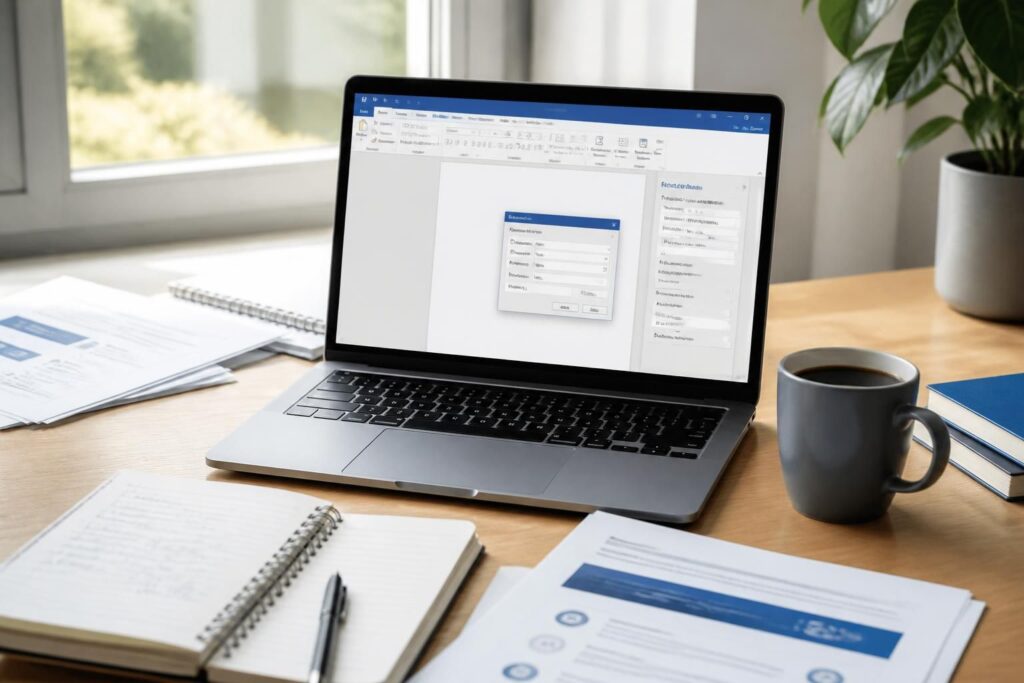
Quand une équipe doit envoyer la même lettre à cinquante, cent ou cinq cents contacts, le publipostage dans Word change tout. Au lieu de retaper chaque adresse ou chaque formule de politesse, un modèle de document se combine avec une base de données pour produire des documents personnalisés en quelques clics. Le vrai gain se joue pourtant avant la fusion et publipostage : une source propre, des colonnes nettes et des champs bien nommés. C’est là que les erreurs disparaissent, que les retours courrier chutent et que le travail devient enfin fluide.
Dans un service administratif, un publipostage mal préparé peut transformer un simple envoi en casse-tête : codes postaux coupés, doublons, civilités incohérentes, étiquettes d’adresse mal alignées. À l’inverse, une méthode claire permet d’enchaîner les lettres types, les e-mails et même les étiquettes d’adresse sans perdre de temps. Ce mode d’emploi va droit au but : préparation du fichier, liaison avec Word, vérification, export PDF, puis envoi si besoin. Le tout avec les chemins de menus exacts et les réflexes qui évitent les mauvaises surprises.
En bref :
- Préparer Excel proprement avant d’ouvrir Word reste l’étape la plus importante.
- Des colonnes claires, une seule feuille utile et des doublons supprimés évitent la majorité des erreurs.
- Aperçu des résultats et tests sur quelques fiches suffisent à repérer les champs vides ou les mauvais formats.
- Le PDF sécurise la mise en page avant impression ou validation finale.
- L’envoi par e-mail passe souvent par Outlook sur Windows, avec quelques limites à surveiller.
- LibreOffice Writer et Google Docs offrent des équivalents gratuits pour les besoins simples.
Faire un publipostage Word : la méthode simple et fiable
Sur Word, le publipostage sert à fabriquer un lot de courriers ou de messages à partir d’un seul fichier source. Le principe est simple : un texte commun, des champs variables, puis une fusion finale. En pratique, la réussite dépend surtout de la qualité du tableau de départ. Quand la base est propre, la suite roule presque toute seule.
Pour un assistant administratif qui prépare une relance de cotisations, ou pour une petite équipe RH qui envoie des attestations, la logique reste la même. Le bon réflexe consiste à traiter le fichier Excel comme une liste sérieuse, pas comme un brouillon. C’est ce soin-là qui fait gagner du temps sur tout le cycle, de la préparation à l’impression.
Préparer la base de données Excel sans se tromper
Avant d’ouvrir Word, commencez par Excel. Pour un publipostage propre, il faut une seule ligne d’en-têtes, des colonnes nettes et un enregistrement par destinataire. Les intitulés doivent rester simples : Nom, Prenom, Adresse1, Ville, CodePostal, Email. Évitez les espaces inutiles, les caractères exotiques et les feuilles parasites.
- Ouvrez le fichier source dans Excel.
- Vérifiez qu’une seule feuille contient les données à fusionner.
- Supprimez les lignes vides avant les en-têtes et au milieu du tableau.
- Convertissez les codes postaux en texte pour garder les zéros initiaux.
- Utilisez un filtre pour repérer et supprimer les doublons.
- Enregistrez le classeur en .xlsx.
Un détail change souvent tout : les espaces en trop au début ou à la fin des cellules. Dans Excel, la fonction SUPPRESPACE nettoie ces petites erreurs invisibles qui ruinent parfois un courrier en masse. Pour les colonnes sensibles, une validation des données aide aussi à bloquer les formats bancals. En clair, mieux vaut corriger cinq minutes ici que relire cinquante lettres plus tard.
| Problème fréquent | Correction simple | Effet concret |
|---|---|---|
| Codes postaux tronqués | Passer la colonne en texte | Les zéros du début restent visibles |
| Champs vides | Repérer avec une mise en forme conditionnelle | Moins de lettres incomplètes |
| Doublons | Filtrer avec une colonne clé | Évite les envois répétés |
| Dates mal affichées | Uniformiser le format dans Excel | Lecture cohérente dans Word |
Sur LibreOffice Calc, la logique reste la même, et Google Sheets peut aussi servir de source si le fichier reste propre. La différence se joue surtout dans la manière d’ouvrir le document source depuis Word ou un outil équivalent. Pour un usage quotidien, cette discipline fait vite gagner du temps sur chaque campagne.
Créer le document type dans Word et insérer les champs
Ouvrez Word, version bureau 2026 sur Windows ou version Microsoft 365, puis allez dans Publipostage > Démarrer le publipostage > Lettres. La base du texte doit déjà être rédigée et mise en forme. Ensuite seulement, la personnalisation entre en jeu. Ce découpage évite les décalages de marge et les soucis de mise en page au moment de la fusion.
Le chemin est direct : Publipostage > Sélection des destinataires > Utiliser une liste existante. Choisissez le fichier Excel, puis la feuille qui contient les données. Cochez l’option indiquant que la première ligne contient les en-têtes. Sans cela, Word peut prendre le titre de colonne pour un vrai destinataire. C’est le genre de détail qui transforme un simple essai en vraie galère.
- Placez le curseur à l’endroit du nom ou de l’adresse.
- Dans l’onglet Publipostage, cliquez sur Insérer un champ de fusion.
- Sélectionnez le champ correspondant à la colonne Excel.
- Répétez l’opération pour chaque élément variable.
- Utilisez les règles SI…ALORS…SINON pour adapter une civilité ou une phrase.
Si la base contient une colonne Civilite, il devient facile d’afficher « Madame » ou « Monsieur » selon le cas. Pour les adresses longues, un bloc adresse garde la présentation plus propre. Et pour les feuilles prédécoupées, notamment les étiquettes d’adresse, un test sur une page normale évite les impressions de travers. Sur Mac, certains libellés de menus changent un peu, mais la logique reste identique.
Dans les services qui enchaînent les envois, la préparation du texte type ressemble à une petite mécanique d’atelier : chaque pièce doit tomber au bon endroit. C’est exactement ce qui fait la force du publipostage. Un bon modèle bien réglé simplifie tout le reste.
Prévisualiser, corriger et tester avant l’envoi
Le bouton Aperçu des résultats n’est pas un luxe : c’est le filtre qui évite les fautes visibles par tout le monde. Parcourez plusieurs fiches, pas seulement la première. Il faut regarder un cas simple, un cas long, un cas avec champ vide et, si possible, un cas plus atypique. C’est là que les oublis sautent aux yeux.
Si une formule d’appel semble bancale, retournez dans le tableau source ou ajustez la règle Word. Les champs vides se règlent souvent avec une condition simple. Les dates se reformattent, si besoin, avec un affichage du type JJ/MM/AAAA. Quant aux doublons, ils doivent avoir disparu avant cette étape, pas après. La vérification finale sert à verrouiller, pas à réparer tout le fichier.
Pour un envoi e-mail, mieux vaut tester sur quelques adresses de contrôle d’abord : une adresse interne, une adresse Gmail, une adresse Outlook, par exemple. Word s’appuie souvent sur Outlook installé localement ou connecté via Microsoft 365. Si la session n’est pas ouverte, l’envoi peut bloquer. Et pour les pièces jointes lourdes, mieux vaut rester sobre : un lien sécurisé dans le message est plus propre qu’un fichier énorme.
Cette étape prend rarement plus qu’un petit quart d’heure quand les données sont bien tenues. Le gain, lui, se compte sur tout le mois dès qu’il faut répéter le même envoi à plusieurs listes. Pour un bureau qui gère plusieurs vagues de courriers, le mode d’emploi du publipostage devient vite un réflexe utile.
Imprimer, exporter en PDF ou envoyer par e-mail sans casser la mise en page
Une fois la fusion validée, plusieurs sorties sont possibles. Le PDF reste le plus sûr pour figer la présentation avant impression ou partage. Il évite les écarts entre postes, les marges qui bougent et les surprises à l’ouverture sur un autre ordinateur. Pour les services qui valident un courrier avant envoi, c’est souvent l’étape la plus rassurante.
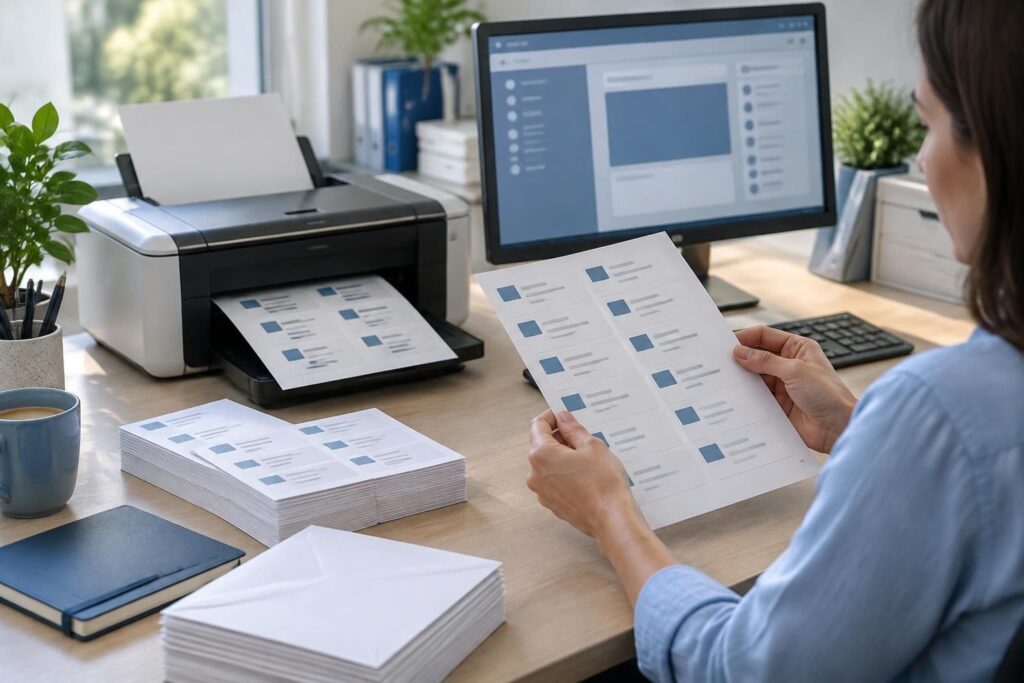
Si la campagne part au courrier papier, un essai sur dix pages suffit souvent à vérifier le repérage et la pagination. Pour les enveloppes, les étiquettes ou les supports spéciaux, un tirage sur feuille normale permet de contrôler l’alignement sans gaspiller le stock. On gagne du temps le jour de l’impression finale, et on évite le lot de feuilles mal centré. C’est une petite habitude, mais elle change tout.
| Sortie finale | Quand l’utiliser | Point de vigilance |
|---|---|---|
| Validation ou archivage | La mise en page reste figée | |
| Impression papier | Courriers signés ou envois postaux | Faire un test avant le lot complet |
| Messages simples et personnalisés | Vérifier Outlook et les limites du serveur | |
| Étiquettes d’adresse | Mailings physiques et tri courrier | Contrôler l’alignement sur feuille test |
Gérer l’envoi par e-mail avec Outlook
Dans Word, l’envoi par e-mail passe souvent par la messagerie installée sur le poste. Sur Windows, cela veut dire Outlook dans la plupart des cas. Avant de lancer le lot, vérifiez que la session est ouverte et que le compte est bien connecté. Sinon, la fusion peut sembler prête alors que l’envoi reste bloqué au dernier moment.
La prudence s’impose aussi sur le volume. Un serveur peut limiter le nombre de messages envoyés dans un temps donné, surtout dans les organisations qui protègent leurs boîtes contre le spam. Pour un service client ou une association, mieux vaut donc envoyer par vagues et garder une copie des fichiers de test. Le publipostage reste alors un outil souple, pas une machine à forcer.
- Vérifier l’adresse e-mail dans la base avant toute campagne.
- Tester le message sur plusieurs boîtes de réception.
- Éviter les pièces jointes lourdes quand un simple lien suffit.
- Archiver le modèle de document et la liste source avant chaque série.
Pour des usages plus larges de coordination d’équipe, un outil comme Microsoft Teams peut aussi faire gagner du temps sur le suivi des validations ou des retours internes. Le publipostage ne travaille pas seul : il s’insère dans un quotidien de bureau où le tri, la validation et l’envoi doivent rester simples.
Les bons réflexes pour un publipostage Word sans mauvaise surprise
Dans la vraie vie, les problèmes viennent rarement de Word lui-même. Ils partent presque toujours du tableau source, d’un nom de colonne ambigu, d’un format date oublié ou d’une cellule vide mal placée. Une petite équipe qui respecte quelques règles de base obtient des documents personnalisés propres, sans passer ses soirées à tout reprendre.
Voici la routine utile avant chaque campagne : ouvrir la base, contrôler les colonnes, relire le document type, tester l’aperçu, exporter un PDF, puis lancer un essai sur quelques destinataires. Cette séquence prend peu de temps et sécurise le résultat. C’est ce qui rend le courrier en masse beaucoup plus simple à vivre.
Pour un guide plus détaillé, le mode d’emploi complet du publipostage Word peut servir de complément pratique. Et pour rester dans les outils du quotidien de bureau, la page d’accueil de Bureau Digital rassemble d’autres tutoriels utiles sur les documents, les messages et l’organisation. Quand les bons réflexes sont en place, la fusion devient presque invisible : c’est souvent le signe qu’elle est réussie.
Quelle version de Word faut-il pour faire un publipostage ?
Les menus sont disponibles dans les versions bureau récentes de Word sur Windows et dans Microsoft 365. Sur Mac, les intitulés peuvent varier légèrement, mais l’onglet Publipostage reste la base.
Peut-on faire un publipostage sans Excel ?
Oui, avec une liste saisie directement dans Word, mais Excel reste le plus pratique pour gérer une base de données propre, trier, filtrer et supprimer les doublons.
Pourquoi les codes postaux disparaissent-ils parfois ?
Parce qu’Excel les traite comme des nombres. Il faut donc les passer en texte avant la fusion pour conserver les zéros au début.
Word peut-il envoyer un publipostage par e-mail ?
Oui, si Outlook est configuré sur l’ordinateur et si la colonne e-mail est bien renseignée. Un test sur quelques adresses reste indispensable avant l’envoi complet.
Existe-t-il une solution gratuite équivalente ?
Oui. LibreOffice Writer propose un publipostage adapté aux besoins courants, et Google Docs peut aussi servir pour des envois simples selon l’organisation de la base source.