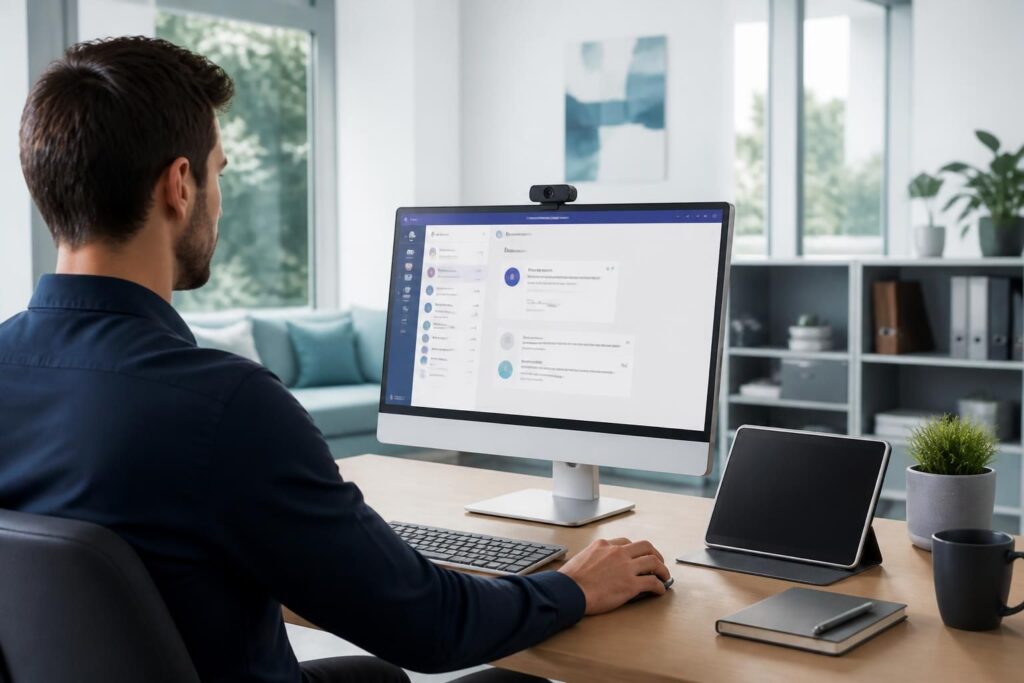
Dans beaucoup d’équipes, Microsoft Teams est devenu le point de passage obligé entre les messages, les réunions et les fichiers. Le vrai sujet n’est plus seulement de l’ouvrir, mais de connecter les bons usages au bon moment pour gagner du temps sans sacrifier la clarté. Quand l’accès est bien réglé, que les canaux sont rangés et que les notifications sont utiles, l’outil de travail cesse de disperser l’attention et commence à soutenir la productivité.
Un exemple simple parle à tout le monde : une équipe de projet qui jongle entre mails, documents partagés et appels perd vite le fil si chaque information arrive par un biais différent. Avec une configuration propre, Teams devient un espace unique pour la communication, la collaboration et l’organisation du quotidien. Le gain n’a rien de théorique : moins d’allers-retours, moins de recherches, moins de réunions qui s’éternisent. C’est surtout un meilleur travail en équipe, plus lisible et plus serein.
En bref :
- Microsoft Teams se lance sur le bureau, sur le web ou via l’application mobile, avec un compte Microsoft 365 dans la plupart des environnements professionnels.
- Une connexion propre évite les blocages de dernière minute avant une réunion ou un échange client.
- Les bons réglages de canaux, de notifications et de fichiers réduisent les pertes de temps au quotidien.
- Les raccourcis clavier et la recherche intégrée accélèrent la navigation dans l’outil.
- Les intégrations avec les agendas, les documents et les tâches renforcent la gestion du temps.
- Une méthode simple suffit souvent pour gagner du temps dès la première semaine d’usage.
Microsoft Teams connecter : un accès simple pour démarrer sans perdre de temps
Sur Windows, le plus direct consiste à ouvrir Teams depuis le menu Démarrer. Sur Mac, l’application se trouve dans le dossier Applications, puis dans Teams ; sur le web, l’accès passe par le site officiel de Teams. Dans les entreprises équipées de Microsoft 365, la connexion se fait généralement avec l’identifiant professionnel et le mot de passe habituels.
Le point à retenir est concret : quand l’accès est préparé à l’avance, la réunion du matin ne commence pas par une chasse au mot de passe. Certaines organisations ajoutent une vérification supplémentaire, par exemple un code reçu sur mobile. Cette étape prend peu de temps, mais elle sécurise l’accès et évite bien des mauvaises surprises. Sur un poste partagé, c’est souvent ce détail qui fait la différence entre une matinée fluide et un démarrage laborieux.
Les chemins exacts selon l’appareil
Sur ordinateur, le bon réflexe est de garder le même point d’entrée chaque jour. Sur Windows, cela évite d’ouvrir plusieurs versions ou de chercher le bon raccourci. Sur Mac, mieux vaut vérifier que l’application Teams est bien installée dans le dossier Applications, surtout après une migration de poste.
Sur le web, l’usage dépanne très bien lors d’un déplacement ou sur un ordinateur partagé. Il suffit d’avoir ses identifiants et une connexion stable. Dans une équipe mobile, cette souplesse est précieuse : le travail continue, même loin du poste habituel.
Réglages Teams pour une organisation plus fluide au quotidien
Une fois connecté, tout se joue dans l’organisation. Des équipes bien nommées, des canaux rangés par projet et des fichiers classés sans doublons changent immédiatement la manière de travailler. Une structure simple aide aussi les nouveaux arrivants à comprendre où se trouve l’information sans solliciter trois collègues pour un même document.
Dans un service commercial, par exemple, un canal dédié aux dossiers en cours et un autre pour les modèles de réponses évitent la dispersion. L’équipe garde le bon rythme, les messages restent lisibles, et les réponses arrivent plus vite. C’est souvent là que Teams commence vraiment à faire gagner du temps.
Les réglages qui changent la journée
Avant de multiplier les options, mieux vaut agir sur les bases. Voici les ajustements les plus utiles :
- Créer une équipe par projet ou par service, pas par micro-besoin.
- Nommer les canaux avec des repères simples et cohérents.
- Masquer ou archiver les espaces devenus inutiles.
- Limiter les notifications aux mentions et aux sujets vraiment suivis.
- Utiliser les statuts « Ne pas déranger » ou « Absent » pendant les plages de concentration.
Ce type de réglage ne prend pas longtemps, souvent moins d’une heure pour un espace de travail standard. Le retour est visible dès la semaine suivante : moins d’alertes inutiles, moins de clics, moins de fatigue mentale. Pour un usage régulier, le gain mensuel se mesure surtout en interruption évitée et en recherche de fichier raccourcie.
Messagerie, réunions et fichiers : le trio qui fait avancer le travail en équipe
Teams n’est pas seulement un tchat d’entreprise. C’est aussi un point de rencontre entre la communication, les réunions et les documents partagés. Quand un message, un rendez-vous et un fichier se trouvent au même endroit, le suivi devient beaucoup plus clair.
Dans une petite structure, cette centralisation remplace souvent plusieurs échanges par mail. Pour aller plus loin sur le lien entre messages et efficacité, un guide comme les bonnes pratiques pour traiter ses mails plus vite dans Outlook complète bien l’usage de Teams. Si les envois récurrents occupent encore trop de temps, réduire le temps passé sur les campagnes et messages Outlook aide à garder une messagerie plus nette.
Le bon réflexe consiste à décider ce qui mérite un message, ce qui doit aller dans un canal, et ce qui peut attendre le prochain point d’équipe. Cette discipline simple évite les fils interminables. Elle rend aussi la collaboration plus lisible pour tout le monde.
Raccourcis et gestes utiles pour gagner du temps dans Teams
Les raccourcis clavier changent vraiment l’expérience, surtout dans une journée rythmée par les échanges. Sur Windows, Ctrl + E ouvre la recherche, tandis que Ctrl + 1, Ctrl + 2, Ctrl + 3 permettent de passer rapidement entre les grandes zones de l’application. Sur Mac, les équivalents peuvent varier selon la version, donc un petit test sur le poste utilisé reste utile.
Le message enregistré est un autre réflexe pratique. Lorsqu’une information importante arrive au mauvais moment, l’enregistrer permet de la retrouver sans fouiller dans les conversations. Dans une équipe projet, ce simple geste évite souvent une perte de temps plus tard, quand il faut revenir sur une consigne ou une date.
Raccourcis à retenir pour un usage courant
Les commandes les plus utiles restent celles qui servent plusieurs fois par jour. Une petite liste suffit à ancrer les bons réflexes :
| Action | Raccourci sur Windows | Utilité au quotidien |
|---|---|---|
| Ouvrir la recherche | Ctrl + E | Trouver vite un contact, un canal ou un fichier |
| Aller vers les zones principales | Ctrl + 1, 2, 3… | Passer d’un espace à l’autre sans cliquer partout |
| Enregistrer un message | Via le menu du message | Conserver une consigne ou une date importante |
Sur une équipe qui traite plusieurs demandes dans la journée, ces gestes cumulés font une vraie différence. Le temps gagné n’est pas spectaculaire à la minute près, mais il devient visible sur le mois. C’est exactement le genre d’optimisation discrète qui améliore la productivité sans bouleverser les habitudes.
Automatisations et intégrations : quand Teams devient un outil de travail plus malin
Teams prend une autre dimension quand il se connecte aux agendas, aux fichiers et aux tâches. Une réunion peut être créée depuis Outlook, un document partagé peut vivre dans un espace commun, et une tâche peut suivre l’avancement d’un dossier sans être recopiée partout. Ce type de lien réduit les oublis et simplifie le quotidien.
Dans les équipes qui utilisent aussi des formulaires ou des tableaux de suivi, une automatisation simple peut déclencher une notification quand un champ change ou qu’un document est validé. La logique reste la même : moins de saisie répétée, plus de suivi utile. Pour des cas proches du publipostage et des listes de contacts, ce guide sur le publipostage dans Word montre aussi comment limiter les tâches répétitives autour des documents.
Exemple concret dans une petite équipe
Une coordinatrice de projet reçoit chaque matin plusieurs demandes par message, mail et appel. En regroupant les échanges dans Teams, en reliant l’agenda et en stockant les documents dans un espace commun, elle réduit les relectures et retrouve plus vite les pièces utiles. Le résultat n’est pas seulement plus rapide, il est aussi plus fiable.
Quand l’équipe adopte les mêmes règles, les doublons diminuent. Les membres savent où écrire, où chercher et quand répondre. C’est là que la collaboration devient vraiment confortable.
Version gratuite, usages mobiles et alternatives accessibles
Il existe une version gratuite de Teams avec les fonctions essentielles : messagerie, appels audio ou vidéo, partage de fichiers et échanges d’équipe. C’est une porte d’entrée utile pour un usage simple, même si les besoins avancés demandent souvent une licence Microsoft 365 adaptée au contexte professionnel.
Pour une approche plus légère ou pour comparer les usages, les outils intégrés à Google Workspace ou à LibreOffice peuvent couvrir certaines tâches de base autour des documents et de la communication. Dans une logique de bureau, l’important reste de choisir l’environnement le plus simple à maintenir pour l’équipe, pas celui qui empile les options. Quand l’outil reste lisible, la gestion du temps suit plus facilement.
Pour suivre d’autres méthodes de bureau utiles au quotidien, Bureau Digital rassemble aussi des repères pratiques sur les outils de travail, les documents et les échanges professionnels. C’est souvent en combinant de petites habitudes bien pensées que la journée devient plus légère.
Comment ouvrir Microsoft Teams rapidement sur un poste de bureau ?
Sur Windows, le plus simple est de passer par le menu Démarrer. Sur Mac, l’application se trouve dans le dossier Applications. Sur le web, l’accès se fait directement depuis le site de Teams avec vos identifiants professionnels.
Faut-il forcément un abonnement Microsoft 365 pour utiliser Teams ?
Dans la plupart des entreprises, oui, car Teams fait partie de Microsoft 365. Il existe aussi une version gratuite pour des usages de base, utile pour tester ou pour de petites équipes.
Quels réglages évitent de perdre du temps dans Teams ?
Les réglages les plus rentables sont ceux des notifications, du statut de présence, du rangement des canaux et du classement des fichiers. Avec une structure claire, les échanges deviennent plus rapides à suivre.
Quels raccourcis clavier sont les plus utiles au quotidien ?
Ctrl + E sert à lancer la recherche sur Windows. Ctrl + 1, 2, 3 permet de circuler entre les grandes zones de l’application. Ces gestes font gagner quelques secondes à chaque usage, ce qui finit par compter sur le mois.
Teams peut-il remplacer les mails internes ?
Pour les échanges rapides et le suivi de projet, oui, souvent. Les mails restent utiles pour certains messages formels, mais Teams fluidifie beaucoup la communication interne et le travail en équipe.