Les réunions Microsoft Teams ont pris une place centrale dans le travail de bureau, surtout quand les équipes jonglent entre présentiel, télétravail et déplacements. Bien utilisées, elles simplifient la communication, fluidifient la collaboration et évitent une bonne partie des échanges dispersés entre mails, appels et messages instantanés. Mal préparées, elles font perdre du temps, brouillent les décisions et laissent tout le monde repartir avec les mêmes questions qu’au début. Le vrai sujet n’est donc pas seulement de lancer une visioconférence, mais de cadrer chaque étape avec méthode : planification, invitation, gestion des participants, partage d’écran, suivi après coup. Dans Microsoft Teams, les bons réflexes se prennent vite, à condition de connaître les bons menus et de garder une logique simple. Ce Guide pratique rassemble les gestes utiles pour organiser des réunions plus nettes, plus calmes et plus efficaces, sans alourdir les habitudes de travail. Quand une réunion est claire dès le départ, la productivité suit presque toujours.
En bref :
- Planification : une réunion bien préparée limite les oublis et les retards.
- Gestion des participants : les rôles, l’accès à l’audio et les droits de parole se règlent avant le jour J.
- Partage d’écran : mieux vaut montrer un document propre que multiplier les explications à l’oral.
- Communication : le lien de réunion, l’ordre du jour et les consignes gagnent à être envoyés clairement.
- Productivité : quelques réglages simples font gagner du temps à chaque rendez-vous récurrent.
Réunions Microsoft Teams : poser le cadre avant de cliquer sur « Rejoindre »
Dans une entreprise fictive comme NovaBureau, la plupart des réunions qui dérapent commencent de la même façon : un lien envoyé trop tard, un ordre du jour absent, puis cinq minutes perdues à régler le micro et à chercher le bon document. Avec Microsoft Teams, la simplicité est là, mais elle ne remplace pas une vraie préparation. Le bon réflexe consiste à définir le besoin de la réunion, la liste des invités et le format attendu avant même d’ouvrir le calendrier.
Sur Microsoft Teams version bureau 2026, la création d’une réunion se fait depuis le calendrier. Sur Mac, le chemin reste proche, mais certains raccourcis clavier diffèrent. Dans un environnement Office classique, cette préparation prend rarement plus de 5 à 10 minutes, puis fait gagner du temps à chaque participant. Pour un rendez-vous hebdomadaire, le gain mensuel devient vite visible, surtout quand les équipes n’ont plus à relancer les mêmes points par message. Pour aller plus loin sur les usages rapides, un détour par ces astuces pour gagner du temps dans Teams peut aider à structurer les habitudes.
Créer une réunion depuis le calendrier Teams
Le chemin le plus direct passe par Calendrier puis Nouvelle réunion. Il suffit ensuite de renseigner le titre, les participants, l’horaire et, si besoin, une salle virtuelle récurrente. Le raccourci Ctrl + Shift + Q peut lancer rapidement une réunion instantanée selon la version Windows, tandis que sur Mac les raccourcis varient selon les réglages système.
Un bon intitulé évite déjà bien des flottements. « Point projet client » reste plus utile que « Réunion équipe », car chacun sait pourquoi il vient et avec quels documents. Ce détail paraît mineur, mais il change nettement la qualité d’attention dès les premières minutes.
Choisir les bons invités et le bon niveau d’accès
Dans Teams, tout le monde n’a pas besoin du même rôle. L’organisateur garde la main sur le déroulé, tandis que certains invités peuvent être définis comme intervenants ou simples participants. Cette distinction compte, car une réunion efficace n’est pas une salle ouverte sans filtre, mais un espace où chacun sait quand parler et quand écouter.
Pour les réunions sensibles, il vaut mieux vérifier les options avant l’envoi de l’invitation. Un paramètre mal réglé peut autoriser le partage d’écran trop tôt ou laisser entrer des personnes non prévues. Dans les services administratifs, ce simple contrôle évite pas mal de frottements.
Planification d’une réunion Teams : les réglages qui changent tout
La planification ne sert pas seulement à fixer une date. Elle permet aussi de préparer le terrain : ordre du jour, fuseau horaire si besoin, fréquence, canal de discussion, et options de participation. Une réunion récurrente mal pensée devient vite un automatisme vide ; une réunion cadrée, au contraire, devient un rendez-vous utile qui aide vraiment à avancer.
Dans la pratique, mieux vaut partir d’un besoin concret. Faut-il décider, informer, arbitrer ou suivre l’avancement ? Selon la réponse, les réglages ne seront pas les mêmes. C’est souvent là que se joue la différence entre une visioconférence utile et une plage horaire simplement occupée.
| Action | Chemin dans Teams | Effet concret |
|---|---|---|
| Programmer une réunion | Calendrier > Nouvelle réunion | Invite les participants et réserve le créneau |
| Rendre la réunion récurrente | Options de répétition | Évite de recréer le rendez-vous à chaque fois |
| Limiter la prise de parole | Options de réunion | Réduit les interruptions et garde un échange fluide |
| Autoriser ou non le partage d’écran | Options de réunion | Protège la réunion et évite les présentations accidentelles |
Préparer l’invitation sans noyer les destinataires
Le message d’invitation doit rester court, lisible et précis. Un objet clair, trois lignes de contexte et un document joint suffisent souvent. Quand il faut détailler des consignes, mieux vaut un fichier partagé ou une note structurée qu’un long pavé dans le corps de l’invitation.
Les équipes qui travaillent déjà avec Outlook gagnent à harmoniser calendrier et messagerie. Un rappel utile, envoyé au bon moment, réduit les absences et les retards. Pour optimiser cet ensemble, le guide sur les bons réflexes Outlook et mail complète bien l’approche.
Gestion des participants dans Microsoft Teams : garder une réunion fluide
La Gestion des participants fait souvent la différence entre une réunion calme et une séance un peu chaotique. Quand tout le monde parle en même temps, les décisions deviennent floues. Quand l’organisateur répartit les rôles dès le départ, la discussion reste plus nette et chacun sait à quel moment intervenir.
Dans une équipe commerciale comme dans un service support, un bon cadrage évite les digressions. Le responsable peut couper le micro à l’entrée, autoriser certaines prises de parole ou donner la main à un collègue pour présenter un document. Ce contrôle n’a rien de rigide : il sert simplement à protéger la qualité de l’échange.
Gérer l’entrée, les micros et les interventions
Depuis Options de réunion, il est possible de limiter qui peut présenter, qui entre directement et qui attend dans la salle de contrôle. Ce réglage prend quelques instants, mais il évite les interruptions parasites. Pour les réunions externes, cette précaution vaut encore davantage.
Sur les postes Windows, les raccourcis standard aident à couper ou réactiver le micro rapidement, mais les habitudes restent plus importantes que les touches elles-mêmes. Quand une personne sait où cliquer avant le début, elle ne cherche pas pendant toute la réunion. C’est souvent ce petit confort qui rend l’échange plus serein.
Utiliser le partage d’écran sans perdre le fil
Le Partage d’écran doit rester lisible. Un document trop zoomé, plusieurs fenêtres ouvertes ou des notifications visibles font perdre le fil en quelques secondes. Le plus simple consiste à fermer ce qui n’est pas utile et à partager uniquement la fenêtre concernée.
Dans un atelier de suivi projet, montrer une feuille de calcul ou un diaporama propre accélère la discussion. On évite les explications répétitives, on compare les chiffres en direct et on gagne en clarté. Cette sobriété visuelle améliore la collaboration sans effort particulier.
Productivité en réunion Teams : des habitudes simples qui rapportent vite
La Productivité ne vient pas d’un gros changement, mais d’une suite de petites habitudes. Arriver avec un ordre du jour, vérifier les accès, préparer les fichiers utiles et terminer avec des actions claires suffit déjà à transformer le rythme des réunions. Une équipe qui adopte ces réflexes réduit les allers-retours après coup et avance plus droit.
Dans les structures où les réunions se répètent chaque semaine, le temps économisé vient surtout de la discipline collective. Un rendez-vous de 30 minutes qui déborde régulièrement finit par coûter cher en concentration et en disponibilité. À l’inverse, une réunion serrée et bien animée laisse de l’air pour le vrai travail.
Checklist utile avant d’ouvrir la salle
Voici une liste simple à garder sous la main avant chaque réunion Teams :
- vérifier le titre et l’objectif de la réunion ;
- envoyer l’invitation avec l’heure exacte ;
- préparer le document ou la présentation à partager ;
- contrôler les droits des invités ;
- prévoir un point de clôture avec les décisions et les prochaines étapes.
Cette routine prend peu de temps à mettre en place, mais elle change l’ambiance générale. Les réunions deviennent plus courtes, plus lisibles et moins fatigantes. Le vrai bénéfice se voit surtout sur la semaine entière, pas seulement sur un rendez-vous isolé.
Quand utiliser l’équivalent gratuit ou l’alternative intégrée
Si Microsoft Teams n’est pas disponible, l’organisation peut s’appuyer sur des outils déjà présents dans la suite bureautique ou sur des solutions gratuites intégrées au compte de l’entreprise. L’essentiel reste le même : calendrier partagé, invitation claire, documents accessibles et consignes compréhensibles. Le confort change, mais la méthode reste valable.
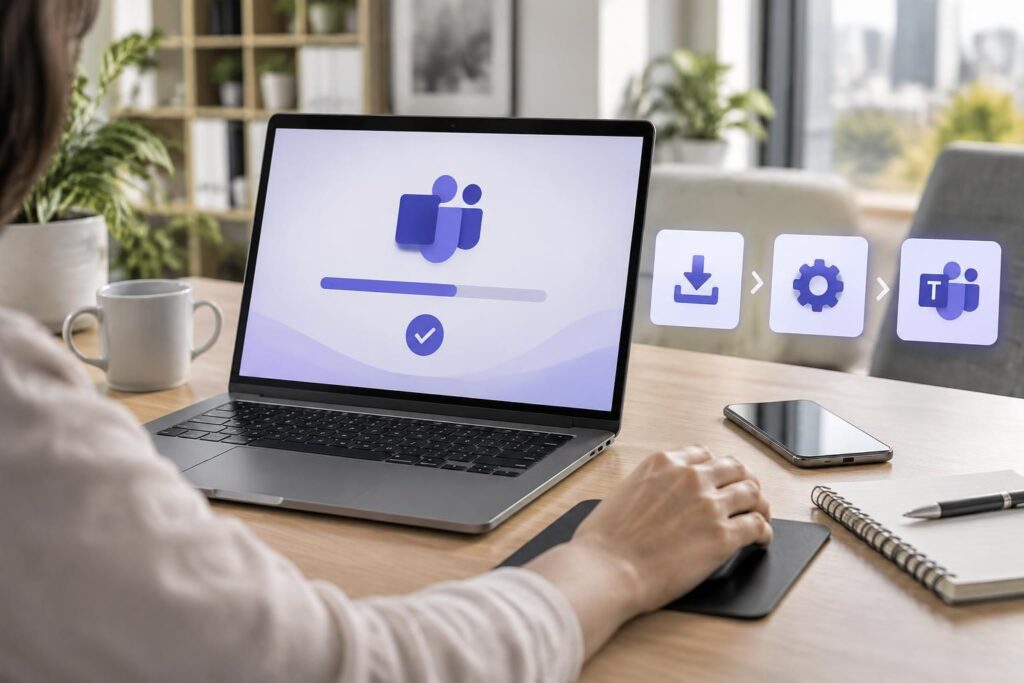
Pour ceux qui doivent récupérer le logiciel avant de démarrer, le lien pour télécharger Microsoft Teams peut servir de point d’entrée simple, sans détour inutile.
Réunions Microsoft Teams et préparation côté informatique : ce qu’il faut savoir
Dans les organisations plus structurées, la prise en main de Teams ne repose pas seulement sur les utilisateurs. Les équipes informatiques pilotent le déploiement, sécurisent les accès, cadrent les usages et accompagnent les habitudes au quotidien. Ce travail se voit peu, mais il influence directement la qualité des réunions.
La documentation destinée aux professionnels de l’informatique présente généralement quatre axes simples : préparer le pilote, déployer le service, sécuriser les données et assurer la gestion quotidienne. Pour le terrain, cela se traduit par des comptes bien paramétrés, des règles de réunion cohérentes et moins de frictions au moment de rejoindre une visioconférence. C’est souvent la partie invisible qui rend l’expérience fluide.
Du pilote au déploiement sans casser les usages
Avant un déploiement large, un petit groupe test permet de repérer les réglages qui gênent la vie réelle : invitations trop longues, accès mal compris, droits de partage trop ouverts ou au contraire trop fermés. Cette étape évite de généraliser un paramétrage bancal.
Ensuite, le déploiement gagne à s’appuyer sur des cas concrets : réunions d’équipe, points projet, entretiens à distance, partage de documents. Quand les utilisateurs voient un bénéfice immédiat, l’adoption suit beaucoup mieux.
Sécuriser sans compliquer la réunion
La sécurité ne doit pas casser l’usage quotidien. Un bon compromis consiste à protéger les liens de réunion, vérifier les invités externes et garder la main sur les autorisations de présentation. Les bonnes pratiques de base suffisent dans la plupart des cas, surtout quand elles sont expliquées simplement.
Les équipes qui veulent approfondir ces usages côté organisation peuvent aussi consulter la page d’accueil du site via Bureau Digital pour retrouver d’autres guides bureautiques liés au travail à distance et à la messagerie.
Comment créer rapidement une réunion dans Microsoft Teams ?
Ouvrez l’onglet Calendrier, cliquez sur Nouvelle réunion, puis renseignez le titre, les invités, l’heure et les options de participation. Le plus utile reste de préciser l’objectif dès l’invitation, pour éviter les allers-retours inutiles.
Peut-on contrôler qui partage l’écran pendant une réunion Teams ?
Oui. Dans les options de réunion, l’organisateur peut limiter le rôle des participants et autoriser le partage d’écran seulement à certaines personnes. Ce réglage est particulièrement utile pour les réunions externes ou les présentations sensibles.
Quelle est la bonne durée pour mettre en place une organisation de réunion Teams ?
Pour une équipe déjà équipée, quelques minutes suffisent pour préparer un modèle de réunion propre. Le vrai gain vient ensuite, car chaque réunion récurrente devient plus rapide à lancer et plus simple à suivre.
Existe-t-il une alternative gratuite si Teams n’est pas disponible ?
Oui. Les outils intégrés au calendrier et à la messagerie de la suite bureautique ou d’un compte gratuit peuvent assurer l’essentiel : invitation, visioconférence, partage de documents et rappel automatique. La méthode de préparation reste la même.