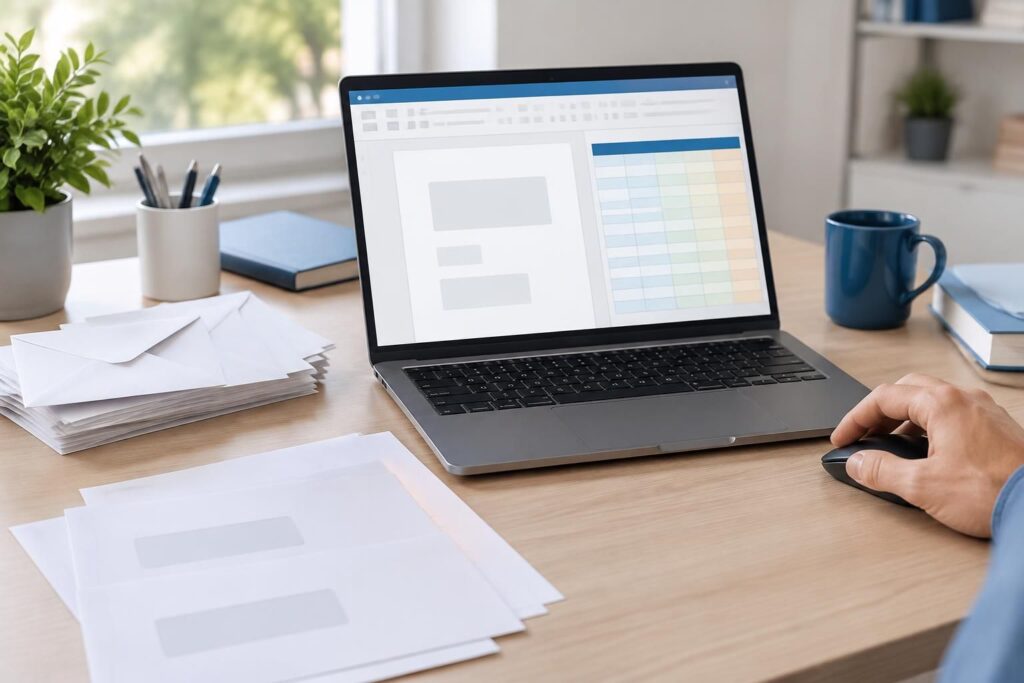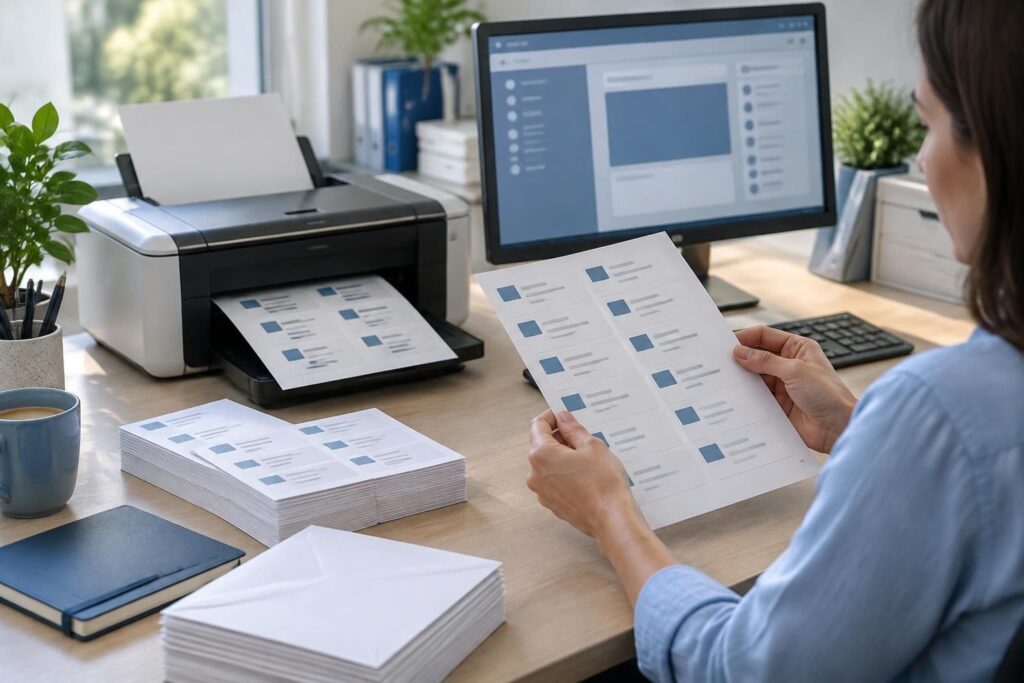
Une liste de contacts bien tenue peut transformer une tâche répétitive en quelques clics. Avec le publipostage Word, un tableau Excel devient une planche d’étiquettes personnalisées : chaque ligne fournit un nom et une adresse, tandis que Word reproduit automatiquement la mise en page sur toute la feuille. C’est pratique pour préparer des envois, identifier des dossiers ou imprimer des badges sans recopier les informations une à une.
Le plus important se joue avant l’impression : des colonnes clairement nommées, le bon modèle d’étiquettes et une vérification sur papier ordinaire. Pour une première création, comptez environ 15 à 20 minutes de préparation. Pour une liste de cinquante contacts réutilisée chaque mois, le gain peut atteindre une trentaine de minutes mensuelles par rapport à une saisie manuelle, selon la mise en page et le temps de contrôle.
Les étapes ci-dessous correspondent à l’interface de Word Microsoft 365 sur Windows. Word 2021 et Word 2024 proposent une démarche proche ; sur Mac, les commandes sont similaires, mais certaines fenêtres de choix des étiquettes et des destinataires peuvent différer. Le fil conducteur sera une petite association qui prépare les adresses de ses invitations : une source Excel propre, une fusion contrôlée, puis une impression test avant d’utiliser les planches autocollantes.
Publipostage Word pour étiquettes : les points à retenir
- Préparez le fichier Excel avec une colonne par information et une ligne par destinataire.
- Choisissez la référence exacte de vos étiquettes dans Word, ou saisissez ses dimensions si elle n’apparaît pas dans la liste.
- Insérez les champs de fusion sur la première étiquette, puis utilisez « Mettre à jour les étiquettes ».
- Contrôlez le résultat avant l’impression, notamment les codes postaux et l’alignement sur une feuille de test.
- Enregistrez le document principal pour simplifier les prochains envois et gagner du temps.
Le publipostage repose sur une fusion de données : Word associe le modèle d’étiquette aux lignes du tableau. Pour revoir le fonctionnement général avant de commencer, consultez ce repère sur la définition du publipostage Word.
Préparer un fichier Excel fiable pour la création d’étiquettes
Dans Excel, créez une colonne par champ : « Prénom », « Nom », « Adresse », « CodePostal » et « Ville », par exemple. La première ligne contient les en-têtes et chaque ligne suivante correspond à une étiquette ; évitez les cellules fusionnées, les lignes vides dans la liste et les titres décoratifs au-dessus du tableau.
Avant de modifier une liste existante, faites-en une copie de sauvegarde. Vérifiez ensuite les doublons, les adresses incomplètes et les espaces parasites : Word reproduira les données telles qu’elles sont, y compris une faute de frappe ou une cellule vide.
- Ouvrez le classeur Excel et placez les en-têtes sur la première ligne.
- Formatez la colonne des codes postaux en texte avant d’y saisir ou coller les données, afin de conserver les zéros initiaux.
- Supprimez les lignes vides et vérifiez les contacts, puis enregistrez le fichier au format .xlsx.
- Fermez le classeur avant de le sélectionner dans Word. Cela limite les problèmes d’accès à la source.
Pour une association qui envoie des invitations, cette préparation évite par exemple qu’un code postal comme « 01230 » perde son zéro ou qu’une adresse soit décalée d’une ligne. Un guide sur le lien entre Word et Excel peut aussi aider à préparer une source réutilisable.
| Colonne Excel | Exemple de contenu | Point à vérifier |
|---|---|---|
| Prénom | Camille | Éviter les espaces en début ou en fin de cellule. |
| Nom | Martin | Contrôler les accents et les éventuels doublons. |
| Adresse | 12 rue des Tilleuls | Conserver le numéro et le nom dans le même champ, sauf besoin particulier. |
| CodePostal | 01230 | Utiliser le format texte pour préserver le zéro initial. |
| Ville | Lille | Vérifier l’orthographe et les cellules vides. |
Créer des étiquettes Word avec le bon format de feuille
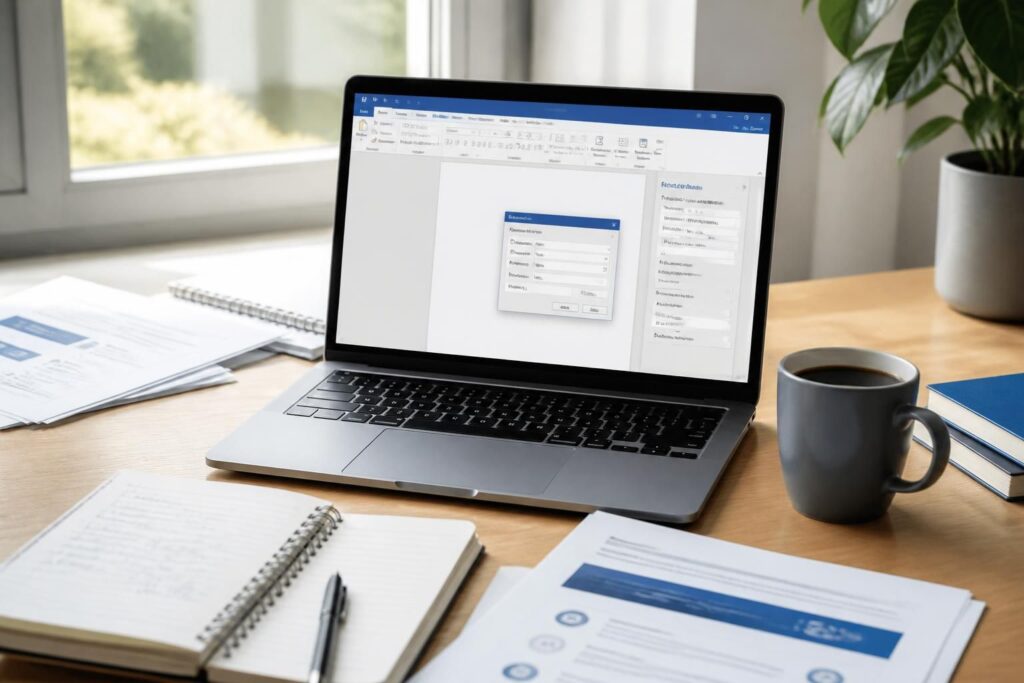
Dans Word, ouvrez un document vierge et sélectionnez l’onglet Publipostage. Le choix du format intervient dès le départ : une référence différente, même légèrement, peut décaler toute l’impression et rendre une planche inutilisable.
- Allez dans Publipostage > Démarrer la fusion et le publipostage > Étiquettes.
- Dans la fenêtre « Options d’étiquettes », sélectionnez le fabricant et la référence indiqués sur l’emballage de vos planches.
- Validez avec « OK » pour afficher dans Word la grille correspondant à la feuille.
- Si la référence n’existe pas, choisissez « Nouvelle étiquette » et renseignez les dimensions de la planche selon les indications du fabricant.
Les références de fabricants comme Avery ou Herma sont souvent proposées dans la liste, mais le nom de la marque ne suffit pas : vérifiez bien le numéro du modèle. Sur Mac, les options de format se trouvent aussi dans l’onglet de publipostage, même si la présentation de la fenêtre varie selon la version.
Pour une impression ponctuelle, LibreOffice Writer propose également une fonction de fusion et la création d’étiquettes. Les menus et la sélection des formats ne sont pas identiques à Word ; faites un essai sur papier ordinaire avant de charger vos planches autocollantes.
Insérer les champs de fusion et vérifier les étiquettes
Une fois la grille affichée, cliquez dans la première étiquette. Dans Publipostage > Sélectionner des destinataires > Utiliser une liste existante, choisissez le classeur Excel, puis indiquez la feuille qui contient les contacts. Si Word demande si la première ligne comporte des en-têtes, confirmez.
Dans cette première case, insérez les informations via Insérer un champ de fusion : prénom, nom, adresse, code postal et ville. Vous pouvez aussi utiliser « Bloc d’adresse » pour obtenir une présentation préformatée, mais les champs individuels donnent davantage de contrôle sur les retours à la ligne.
- Écrivez la mise en page de la première étiquette, en plaçant les champs sur les lignes souhaitées.
- Cliquez sur « Mettre à jour les étiquettes » pour recopier la disposition sur toute la planche.
- Sélectionnez « Aperçu des résultats », puis parcourez plusieurs destinataires avec les flèches de navigation.
- Corrigez les espaces, les sauts de ligne et les champs vides avant de lancer la fusion.
Si le document affiche des codes techniques comme MERGEFIELD au lieu des champs, appuyez sur Alt + F9 sous Windows pour revenir à l’affichage habituel. Pour comprendre les autres commandes disponibles, le mode d’emploi du publipostage dans Word complète ces étapes.
L’aperçu est votre dernière occasion de repérer une adresse mal alignée sans gaspiller de planche. Prenez le temps de vérifier plusieurs fiches, pas uniquement le premier destinataire : une ligne incomplète plus bas dans Excel peut produire une étiquette vide ou défectueuse.
Imprimer des étiquettes sans décalage ni mauvaise surprise
Lorsque l’aperçu est correct, choisissez Terminer et fusionner > Modifier des documents individuels. Word crée un nouveau document contenant toutes les étiquettes ; vous pouvez le relire une dernière fois avant de l’imprimer. Cette option est plus prudente qu’un envoi immédiat vers l’imprimante, surtout pour un premier tirage.
Imprimez d’abord la fusion sur une feuille de papier ordinaire, avec l’échelle réglée sur 100 % ou « Taille réelle ». Placez cette feuille derrière une planche d’étiquettes et vérifiez que les cadres coïncident ; n’utilisez les feuilles autocollantes qu’après ce contrôle.
| Problème constaté | Cause fréquente | Action à essayer |
|---|---|---|
| Les codes postaux perdent leur zéro | La colonne a été interprétée comme une série de nombres. | Formatez-la en texte dans Excel et vérifiez le résultat dans l’aperçu Word. |
| La planche est décalée | Le format sélectionné ou l’échelle d’impression ne correspond pas. | Vérifiez la référence de la feuille et imprimez à taille réelle sur papier ordinaire. |
| Des champs restent vides | Une cellule manque dans la source ou le mauvais champ a été choisi. | Contrôlez la ligne concernée dans Excel et le nom de la colonne dans Word. |
| Word ne retrouve plus le classeur | Le fichier Excel a été déplacé ou renommé. | Recréez le lien vers la source depuis la sélection des destinataires. |
Les étiquettes autocollantes épaisses ne passent pas toujours correctement dans toutes les imprimantes. Consultez les consignes de l’appareil et choisissez le bac adapté avant l’impression d’étiquettes en série.
Un essai sur feuille standard prend quelques instants ; il peut éviter de perdre une planche complète. Pour un envoi important, conservez aussi le document fusionné et le fichier source dans un dossier clairement nommé.
Réutiliser le publipostage Word et gagner du temps au quotidien
Quand la mise en page est validée, enregistrez le document Word principal et gardez le fichier Excel associé au même endroit. À la prochaine campagne, mettez à jour les contacts, ouvrez le modèle et vérifiez que Word pointe toujours vers la bonne source ; vous éviterez ainsi de refaire toute la création d’étiquettes.
Pour une petite équipe qui prépare régulièrement des courriers, des enveloppes ou des badges, cette automatisation bureautique réduit les copier-coller et rend la gestion des contacts plus cohérente. Le gain de temps devient surtout visible lorsque le modèle sert plusieurs fois et que les données sont tenues à jour.
Word peut aussi utiliser d’autres sources, comme un fichier CSV, à condition que les colonnes soient correctement séparées et nommées. Pour des badges nominatifs, conservez simplement les champs prénom et nom, puis adaptez la taille de police et l’alignement dans la première case avant de propager la mise en page.
Enfin, limitez l’accès aux fichiers contenant des coordonnées aux personnes qui en ont besoin. Une liste de destinataires reste une donnée personnelle : conservez-la dans un emplacement de travail approprié et supprimez les copies devenues inutiles selon les règles de votre organisation.
Questions fréquentes sur les étiquettes Word et le publipostage
Faut-il obligatoirement utiliser Excel pour créer des étiquettes Word ?
Non. Excel est une source courante, mais Word peut aussi utiliser notamment un fichier CSV ou un carnet de contacts compatible. Quelle que soit la source, prévoyez des en-têtes clairs et une ligne par destinataire.
Pourquoi Word imprime-t-il mes étiquettes avec un décalage ?
Le format ou la référence choisie peut ne pas correspondre à vos planches, ou l’impression peut être mise à l’échelle. Vérifiez le modèle indiqué sur l’emballage et effectuez un test sur papier ordinaire à taille réelle.
Comment conserver le zéro au début d’un code postal ?
Dans Excel, formatez la colonne en texte avant de saisir ou coller les codes postaux. Contrôlez ensuite plusieurs résultats dans l’aperçu de fusion avant l’impression.
Peut-on créer des badges nominatifs avec le publipostage Word ?
Oui. Préparez des colonnes prénom et nom, choisissez la disposition adaptée, puis centrez les champs et augmentez leur taille dans la première étiquette. Utilisez « Mettre à jour les étiquettes » pour appliquer le format à toute la feuille.