Installer Microsoft Teams prend généralement moins d’un quart d’heure, à condition de choisir la bonne version et le bon compte dès le départ. Sur Windows comme sur macOS, l’application de bureau facilite les réunions, les appels et le partage de fichiers ; pour un usage ponctuel, la version web évite toute installation. Le choix dépend surtout de votre quotidien : compte personnel, accès fourni par une entreprise ou une école, ordinateur personnel ou poste géré par un service informatique.
Ce guide pas à pas détaille le téléchargement, l’installation et la première configuration, sans supposer de connaissances techniques. Les menus peuvent légèrement varier selon les mises à jour de Teams et du système. Pour illustrer les étapes, suivons Camille, qui doit rejoindre les réunions de son équipe depuis un nouvel ordinateur : elle vérifie d’abord son compte, installe l’application, puis teste le micro et la caméra avant son premier rendez-vous.
Comptez 10 à 15 minutes pour l’installation et les réglages de base. Le gain de temps dépend de votre usage : si Teams remplace quelques échanges dispersés ou simplifie deux ou trois réunions par semaine, vous pourriez récupérer environ 30 à 60 minutes par mois. Cette estimation reste indicative, car elle varie selon l’organisation de votre travail.
En bref : installer Microsoft Teams sans se tromper
- Choisissez le bon compte : personnel, professionnel ou scolaire. L’accès dépend parfois de la licence attribuée par votre organisation.
- Téléchargez l’application adaptée depuis la page officielle ou utilisez Teams dans un navigateur si vous ne souhaitez rien installer.
- Suivez les étapes correspondant à votre appareil : Windows et macOS n’affichent pas toujours les mêmes fenêtres.
- Connectez-vous et testez le son, le micro et la caméra avant une réunion importante.
- Sur un ordinateur professionnel, contactez l’administrateur informatique si l’installation est bloquée ou si votre compte ne donne pas accès à Teams.
La version concernée ici est l’application de bureau actuelle, appelée « nouveau Teams » dans certaines documentations. Les libellés peuvent évoluer avec les mises à jour ; les grandes étapes restent les mêmes. Pour une vue d’ensemble des accès sans frais, consultez aussi ce guide sur Microsoft Teams gratuit.
Avant le téléchargement de Microsoft Teams : vérifier le compte et l’ordinateur
Avant de cliquer sur le bouton de téléchargement, repérez le compte que vous devrez utiliser. Une adresse personnelle ne donne pas automatiquement accès à l’espace Teams d’une entreprise : Camille utilise l’adresse professionnelle fournie par son employeur, tandis qu’un particulier peut se connecter avec son compte Microsoft personnel pour un usage gratuit.
Sur un ordinateur de travail, vérifiez également les règles de votre organisation. Si l’installation est gérée par l’équipe informatique, l’administrateur est votre premier interlocuteur pour les autorisations, les comptes et les paramètres Teams. Une installation bloquée sur un poste professionnel n’indique donc pas forcément un problème avec l’ordinateur.
| Appareil ou situation | Option à privilégier | À vérifier |
|---|---|---|
| PC sous Windows | Application de bureau ou version web | Version de Windows et autorisation d’installation |
| Ordinateur sous macOS | Application de bureau pour Mac ou version web | Compatibilité avec la version de macOS installée |
| Poste fourni par une entreprise | Installation proposée par l’organisation | Compte professionnel et consignes du service informatique |
| Usage ponctuel ou ordinateur partagé | Teams dans un navigateur compatible | Connexion au bon compte et autorisations du navigateur |
Si vous hésitez entre une utilisation personnelle et professionnelle, commencez par confirmer l’adresse demandée dans l’invitation à la réunion. C’est le moyen le plus simple d’éviter de télécharger la bonne application, puis de vous connecter au mauvais espace.
Télécharger et installer Teams sur Windows
Sur Windows, vous pouvez récupérer l’application de bureau depuis la page de téléchargement de Microsoft Teams. Si le poste est administré par votre entreprise, vérifiez d’abord si Teams est déjà disponible dans le menu Démarrer ou dans le portail d’applications de l’organisation.
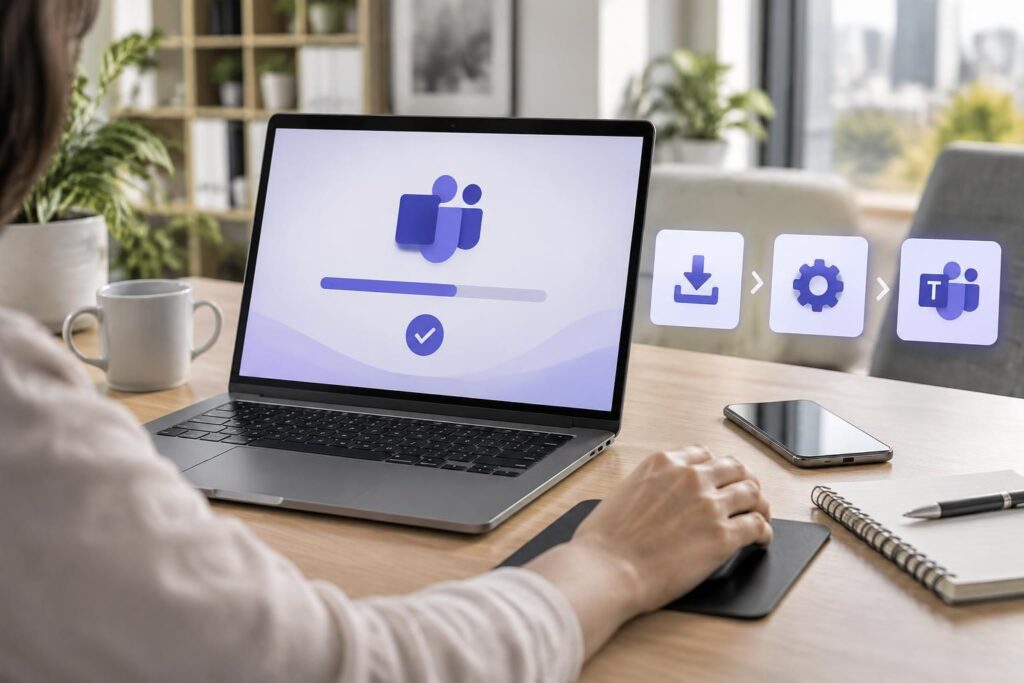
- Ouvrez la page de téléchargement dans votre navigateur et choisissez la version destinée à Windows, si elle vous est proposée.
- Une fois le fichier téléchargé, ouvrez-le depuis la liste des téléchargements du navigateur ou depuis l’Explorateur de fichiers, dans le dossier « Téléchargements ».
- Si Windows demande l’autorisation de lancer l’installation, vérifiez que le fichier provient bien de la source officielle, puis confirmez. Sur un poste professionnel, n’essayez pas de contourner un blocage : contactez le support informatique.
- Attendez l’ouverture de Teams, puis saisissez l’adresse associée à votre compte Microsoft ou à votre organisation.
- Suivez les indications à l’écran pour terminer la connexion. Si plusieurs comptes sont enregistrés, sélectionnez celui qui correspond à l’invitation ou à l’espace de travail visé.
Camille retrouve ensuite Teams dans le menu Démarrer. Elle peut l’épingler à la barre des tâches avec un clic droit sur son icône : le lancement sera plus rapide lors des prochaines réunions.
Vous ne souhaitez pas installer de logiciel ? La version web de Teams peut suffire pour rejoindre une réunion ou échanger depuis un navigateur compatible. Le choix de l’application de bureau devient surtout intéressant si vous utilisez Teams régulièrement et souhaitez le retrouver facilement sur votre PC.
Installer Microsoft Teams sur macOS
Sur un Mac, la démarche est proche, mais macOS peut afficher ses propres demandes de confirmation. La page dédiée à Microsoft Teams sur MacBook complète ces indications si vous souhaitez vérifier les particularités de l’ordinateur Apple utilisé.
- Ouvrez la page officielle de téléchargement et sélectionnez l’application destinée à Mac.
- Ouvrez le fichier téléchargé, généralement accessible depuis le dossier « Téléchargements », puis suivez les indications affichées par l’installateur.
- Si macOS demande de confirmer l’ouverture ou l’installation, vérifiez l’origine du fichier avant d’autoriser l’opération.
- Lancez Teams depuis le dossier « Applications » ou depuis la recherche Spotlight, accessible avec Commande + barre d’espace.
- Saisissez votre adresse de connexion et choisissez le compte approprié : personnel, professionnel ou scolaire.
Si macOS refuse d’ouvrir le fichier, ne modifiez pas les réglages de sécurité au hasard. Reprenez le téléchargement depuis la source officielle ; sur un Mac géré par une entreprise, demandez au service informatique quelle méthode d’installation est autorisée.
Pour une réunion isolée, l’accès dans un navigateur reste une solution pratique. Pour un usage régulier, l’application de bureau évite de rechercher l’onglet Teams parmi toutes les fenêtres ouvertes.
Première configuration : connexion, micro et caméra
Après la connexion, prenez quelques minutes pour vérifier les réglages avant une réunion. Dans Teams, ouvrez le menu de votre profil, puis accédez aux paramètres audio et vidéo ; les noms exacts des menus peuvent varier légèrement selon la version.
- Microphone : choisissez le micro intégré à l’ordinateur ou votre casque, puis vérifiez que le niveau réagit quand vous parlez.
- Haut-parleurs : sélectionnez la sortie utilisée pour entendre les autres participants et lancez le test proposé si cette option apparaît.
- Caméra : sélectionnez la bonne caméra et vérifiez l’image dans l’aperçu avant de rejoindre un appel.
- Notifications : vérifiez les alertes de réunion dans Teams et dans les réglages de Windows ou de macOS.
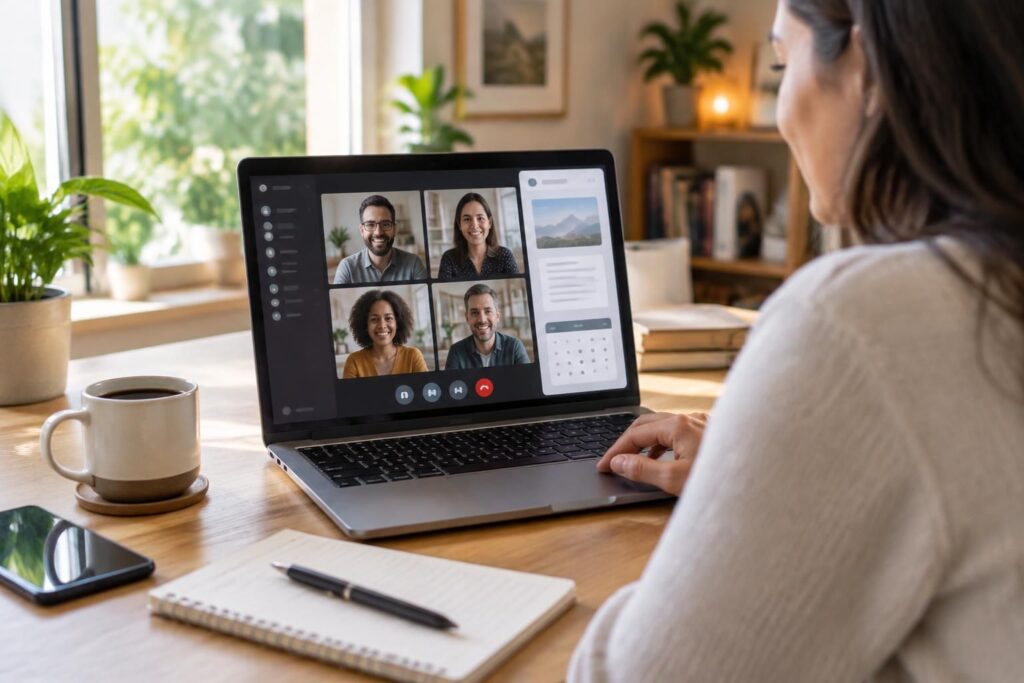
Lors de sa première réunion, Camille rejoint l’appel quelques minutes en avance et choisit son casque plutôt que les haut-parleurs de l’ordinateur. Ce test évite les échos et permet de régler le son sans interrompre l’équipe.
Si votre compte professionnel n’ouvre pas le bon espace, déconnectez-vous puis reconnectez-vous avec l’adresse indiquée par votre organisation. Pour retrouver une adresse Outlook ou comprendre la différence entre plusieurs comptes Microsoft, ce guide des comptes Hotmail, Live et Outlook peut vous aider.
Problèmes d’installation ou de connexion à Teams
Si le téléchargement n’avance pas, vérifiez d’abord votre connexion Internet et l’espace disponible sur l’ordinateur. Fermez puis rouvrez le navigateur et relancez le téléchargement depuis la page officielle, plutôt que d’utiliser un ancien fichier conservé dans le dossier de téléchargements.
Si Teams est installé mais ne s’ouvre pas, redémarrez l’application et vérifiez si une mise à jour est proposée. En cas de problème persistant sur un ordinateur professionnel, transmettez à l’administrateur le message affiché et les étapes déjà tentées ; il pourra vérifier les règles du poste et l’état du compte.
- Mot de passe refusé : vérifiez l’adresse utilisée et essayez la procédure de récupération du compte correspondant.
- Accès professionnel indisponible : contactez l’administrateur informatique, qui gère les paramètres Teams de l’organisation.
- Micro ou caméra non détecté : contrôlez les périphériques sélectionnés dans Teams et les autorisations de confidentialité de Windows ou de macOS.
- Installation bloquée : sur un ordinateur géré, demandez au support si l’installation doit passer par un portail d’entreprise.
Les administrateurs et professionnels de l’informatique peuvent consulter la documentation Microsoft consacrée aux erreurs connues et aux vérifications d’installation. Pour signaler une anomalie ou proposer une amélioration, ouvrez le menu d’aide ou de commentaires dans Teams, puis choisissez l’option d’envoi de commentaires si elle est disponible.
Avant toute désinstallation ou suppression de fichiers, vérifiez que vos documents sont bien enregistrés dans l’espace prévu par votre organisation. Une réinstallation ne règle pas un problème d’autorisation de compte : dans ce cas, le support informatique reste la bonne porte d’entrée.
Questions fréquentes sur l’installation de Microsoft Teams
Peut-on utiliser Microsoft Teams sans installer l’application ?
Oui. Pour un usage ponctuel ou pour rejoindre une réunion, Teams peut être accessible dans un navigateur compatible. L’application de bureau est plus pratique si vous l’utilisez souvent.
Faut-il un compte Microsoft pour installer Teams ?
L’installation ne suffit pas à déterminer l’accès : vous devez vous connecter avec un compte adapté. Un compte personnel convient à un usage personnel ; pour une entreprise ou une école, utilisez généralement l’adresse fournie par l’organisation.
Les étapes sont-elles identiques sur Windows et macOS ?
Les grandes étapes sont les mêmes : télécharger, lancer l’installation puis se connecter. Les fenêtres de confirmation et certains menus diffèrent entre Windows et macOS.
Que faire si l’installation est bloquée sur un ordinateur professionnel ?
Ne contournez pas les restrictions du poste. L’administrateur informatique gère les paramètres Teams de l’organisation et constitue le premier contact pour résoudre un blocage d’installation ou d’accès.
Teams est-il gratuit ?
Une option gratuite existe pour un usage personnel, avec des fonctionnalités et des limites qui peuvent différer des offres professionnelles. Vérifiez les conditions affichées par Microsoft au moment de créer votre compte.