Une macro peut transformer une suite de clics répétitifs en une action rapide. Encore faut-il savoir où la trouver, comment l’afficher et dans quelles conditions la lancer. Dans Excel pour Windows, la boîte de dialogue des macros permet de repérer celles qui sont enregistrées dans le classeur ; le ruban Développeur donne accès aux mêmes commandes, tandis que le raccourci Alt + F8 ouvre directement la liste.
Ce guide pratique Excel détaille les manipulations dans les versions de bureau récentes, notamment Microsoft 365 et Excel 2021 ou ultérieur. Les intitulés peuvent varier légèrement selon la version et la langue d’installation. Avant d’autoriser une macro provenant d’un fichier reçu, prenez le temps d’en vérifier l’origine : la sécurité des macros évite qu’un classeur inconnu exécute des actions inattendues. Pour une tâche répétée, quelques minutes de mise en place peuvent ensuite dégager du temps chaque mois.
En bref
- Afficher une macro avec Alt + F8, ou depuis l’onglet Développeur.
- Une macro doit être présente dans le classeur ou accessible depuis un autre classeur ouvert.
- Les macros VBA se lancent dans l’application de bureau ; Excel pour le Web ne les exécute pas.
- Activez uniquement les macros provenant d’une source fiable et conservez le réglage de sécurité recommandé.
Afficher une macro Excel avec le raccourci Alt + F8
Dans Excel pour Windows, ouvrez le classeur concerné, puis appuyez sur Alt + F8. La fenêtre « Macro » affiche les macros disponibles ; sélectionnez-en une et choisissez « Exécuter » pour la lancer.
Si la liste est vide, vérifiez que le bon classeur est ouvert et qu’il contient bien une macro. Les fichiers qui conservent du code utilisent généralement le format .xlsm ; un classeur enregistré en .xlsx ne conserve pas les macros VBA.
- Ouvrez le fichier dans l’application Excel de bureau.
- Appuyez sur Alt + F8.
- Dans la liste, sélectionnez le nom de la macro voulue.
- Cliquez sur « Exécuter » et vérifiez le résultat dans la feuille.
Exemple : une personne qui prépare chaque semaine un tableau de suivi peut lancer une macro qui met en forme les colonnes et ajuste leur largeur. Si cette opération prend trois minutes et revient vingt jours par mois, le gain théorique atteint environ une heure mensuelle ; le résultat dépend évidemment de la tâche et des vérifications nécessaires.
Afficher une macro depuis le ruban Développeur
Vous préférez passer par les menus ? Dans Excel, ouvrez l’onglet Développeur, puis choisissez « Macros » dans le groupe « Code ». Sélectionnez la macro dans la fenêtre qui apparaît et cliquez sur « Exécuter ».
Si cet onglet n’est pas visible, activez-le une fois dans les options d’Excel. Sous Windows, le chemin courant est Fichier > Options > Personnaliser le ruban ; cochez « Développeur », puis validez avec « OK ». L’onglet restera ensuite disponible dans le ruban.
- Ouvrez Fichier > Options > Personnaliser le ruban.
- Dans la liste des onglets principaux, cochez Développeur.
- Validez avec « OK », puis ouvrez l’onglet Développeur.
- Dans le groupe « Code », cliquez sur « Macros » pour afficher la liste.
Sur Mac, les menus et raccourcis ne sont pas toujours identiques à ceux de Windows. Le ruban Développeur se règle dans les paramètres du ruban d’Excel ; si un raccourci clavier ne répond pas, utilisez la commande « Macros » dans cet onglet.
Comprendre pourquoi une macro n’apparaît pas
Une macro absente de la liste n’est pas forcément supprimée. Elle peut se trouver dans un autre classeur ouvert, être masquée par le filtre « Macros dans » ou ne pas être conservée dans le format du fichier.
| Ce que vous constatez | Vérification à faire | Action conseillée |
|---|---|---|
| La liste des macros est vide | Le classeur ouvert contient-il du code ? | Vérifiez le bon fichier et son format .xlsm. |
| Une macro manque dans la liste | Le menu « Macros dans » est-il limité au classeur actif ? | Choisissez le classeur voulu ou « Tous les classeurs ouverts ». |
| Le fichier vient du Web ou d’un courriel | Excel affiche-t-il un avertissement de sécurité ? | Vérifiez l’expéditeur et le contenu avant toute activation. |
| Le fichier est ouvert dans un navigateur | Utilisez-vous Excel pour le Web ? | Ouvrez le classeur dans l’application de bureau pour utiliser VBA Excel. |
Le réglage « Macros dans » est particulièrement utile lorsque plusieurs classeurs sont ouverts. Pour apprendre à créer une macro avant de la retrouver dans cette fenêtre, consultez le guide pour créer une macro Excel ou les étapes pour faire une macro dans Excel.
Ouvrir l’éditeur VBA Excel pour examiner le code
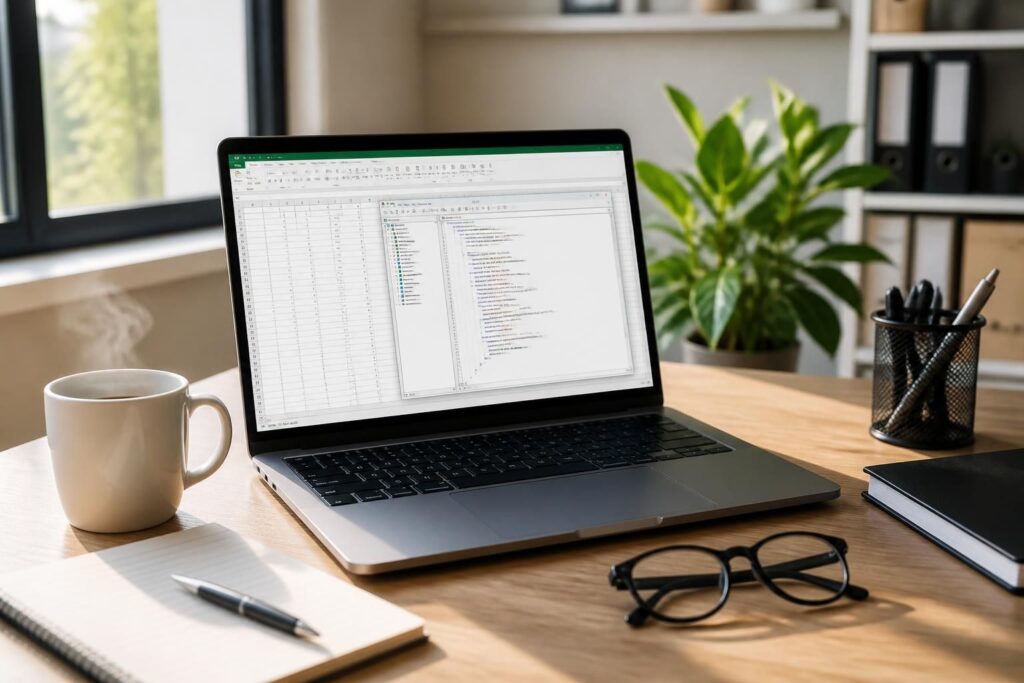
Afficher une macro dans la liste ne montre pas son contenu. Pour consulter le code VBA Excel, appuyez sur Alt + F11 sous Windows : le raccourci ouvre l’éditeur VBA. Un nouvel appui permet généralement de revenir au classeur.
Autre chemin : ouvrez Développeur > Visual Basic. Vous pouvez aussi faire un clic droit sur l’onglet d’une feuille et choisir « Visualiser le code » pour accéder au code associé à cette feuille. Sur Mac, le raccourci peut différer selon le clavier ; utilisez le bouton « Visual Basic » de l’onglet Développeur si nécessaire.
Dans l’éditeur, le code se trouve dans les modules du projet du classeur. Si vous ne connaissez pas l’auteur ou la fonction d’une macro, ne la lancez pas simplement parce que son nom semble familier : le code peut modifier ou supprimer des données.
Activer une macro Excel sans affaiblir la sécurité
À l’ouverture d’un classeur contenant des macros, Excel peut afficher un bandeau de sécurité. Si le fichier vient d’une source fiable et que son contenu est attendu, le bouton « Activer le contenu » autorise les macros pour ce document. En cas de doute, laissez-les désactivées et demandez confirmation à l’expéditeur.
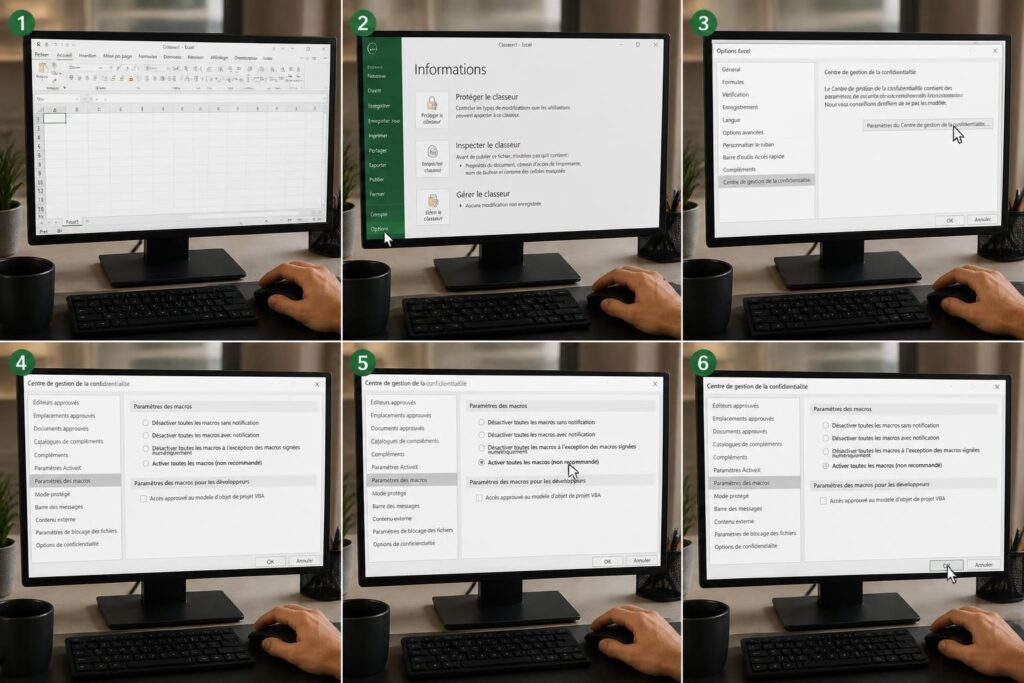
Le réglage conseillé dans Excel de bureau est généralement « Désactiver toutes les macros avec notification ». Il bloque leur lancement automatique tout en laissant la possibilité d’examiner le fichier et de décider au cas par cas. Évitez l’option qui active toutes les macros sans avertissement.
- Dans Excel sous Windows, ouvrez Fichier > Options.
- Choisissez Centre de gestion de la confidentialité > Paramètres du Centre de gestion de la confidentialité.
- Ouvrez « Paramètres des macros » et privilégiez la désactivation avec notification.
- Validez, puis fermez et rouvrez le classeur si Excel le demande.
Dans Excel 2010, 2013, 2016 et les versions plus récentes, les intitulés sont proches ; Excel 2007 suit un chemin similaire via « Options Excel ». Les anciennes éditions, comme Excel 2002, présentent des menus différents et ne bénéficient plus des protections des versions actuelles. Sur un ordinateur professionnel, les paramètres peuvent être gérés par l’équipe informatique.
Si le bandeau est rouge ou si le fichier a été téléchargé, n’essayez pas de contourner l’avertissement à l’aveugle. Confirmez d’abord sa provenance et suivez la procédure de votre organisation ; un guide consacré à l’activation des macros Excel détaille aussi les réglages à vérifier.
Exécuter une macro et contrôler son résultat
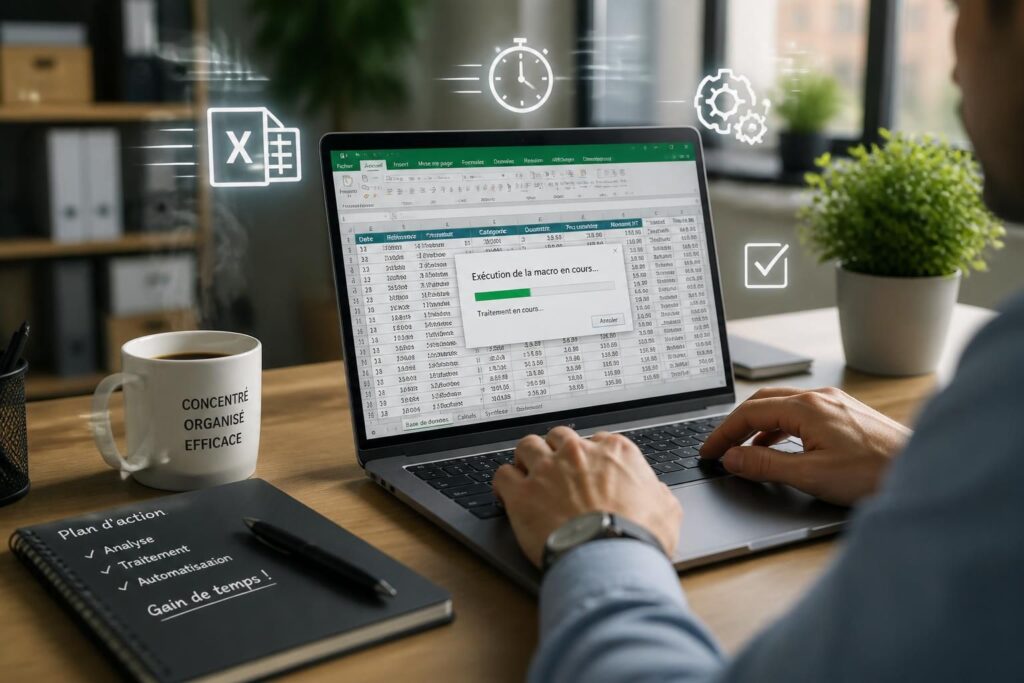
Une fois la source vérifiée, vous pouvez exécuter une macro depuis la fenêtre ouverte avec Alt + F8 ou depuis le ruban Développeur. Avant un premier essai, enregistrez une copie du classeur : certaines macros modifient plusieurs feuilles en une seule opération.
Pour une automatisation Excel régulière, le bouton « Macros » permet aussi d’attribuer une macro à un bouton de formulaire, depuis l’onglet Développeur. Cette solution rend l’action plus visible pour une équipe, mais le bouton ne remplace ni la vérification du code ni une sauvegarde.
- Avant l’exécution : vérifiez le classeur, la source et les feuilles concernées.
- Pendant l’essai : commencez sur une copie si les données ont de la valeur.
- Après l’exécution : contrôlez quelques lignes et enregistrez le résultat seulement s’il est correct.
Pour les utilisateurs qui n’ont pas besoin de VBA, LibreOffice Calc propose aussi l’enregistrement et l’exécution de macros, avec des différences de compatibilité à garder en tête. Google Sheets utilise plutôt Google Apps Script : une macro VBA ne s’y exécute pas directement.
Quel raccourci permet d’afficher une macro dans Excel ?
Sous Windows, appuyez sur Alt + F8 pour ouvrir la fenêtre Macro. Sélectionnez ensuite le nom voulu et cliquez sur Exécuter.
Pourquoi la liste des macros est-elle vide ?
Vérifiez que le bon classeur est ouvert, que le filtre Macros dans inclut le classeur concerné et que le fichier est enregistré dans un format qui conserve les macros, comme .xlsm.
Comment consulter le code d’une macro Excel ?
Dans Excel pour Windows, utilisez Alt + F11 pour ouvrir l’éditeur VBA, ou choisissez Développeur puis Visual Basic. N’exécutez pas un code dont la provenance n’est pas vérifiée.
Excel pour le Web peut-il exécuter une macro VBA ?
Non. Les macros VBA doivent être utilisées dans l’application de bureau Excel. Excel pour le Web peut ouvrir le classeur, mais ne lance pas le code VBA.
Faut-il activer toutes les macros dans les options Excel ?
Non. Le réglage avec notification est préférable : les macros restent bloquées par défaut et vous choisissez au cas par cas après avoir vérifié la source du fichier.