Le publipostage Word reste l’un des raccourcis les plus utiles quand il faut envoyer la même base de message à tout un fichier de contacts, sans perdre le bénéfice de la personnalisation. Pour une association, un service commercial ou un bureau administratif, ce guide pratique montre comment passer d’une simple liste de diffusion à un vrai mailing personnalisé, avec des lettres types, des enveloppes ou des étiquettes prêtes à partir. L’idée est simple : préparer des données propres, brancher un modèle Word, insérer les champs utiles, puis laisser la fusion de documents faire le travail répétitif à la place des copier-coller. Sur un poste Windows courant, la mise en place prend rarement plus de quelques minutes quand la base est déjà propre, et le gain mensuel devient vite visible dès qu’il faut envoyer plusieurs séries de courriers en masse. Word, dans ses versions récentes, garde une logique assez stable entre Office 2016, 2019, 2021 et Microsoft 365, ce qui évite de réapprendre les menus à chaque changement de poste. Le vrai déclic arrive souvent au moment où le premier lot sort correctement : après ça, le publipostage n’est plus un gadget, mais un vrai réflexe de productivité.
En bref :
- Word peut générer en quelques étapes des lettres, étiquettes et enveloppes personnalisées.
- Une source de données propre, souvent un fichier Excel, fait gagner du temps et évite les erreurs.
- Les champs de fusion servent à insérer automatiquement les noms, adresses, dates ou messages ciblés.
- Un test sur quelques lignes permet de repérer les coquilles avant l’envoi en masse.
- Pour les gros volumes, mieux vaut segmenter les envois et vérifier les règles de sécurité.
- LibreOffice et Google Workspace offrent des équivalents gratuits selon les besoins.
Publipostage Word : le guide pratique pour automatiser des envois propres
Dans un service administratif, ce type d’outil change vite la routine. Prenons Clara, responsable d’un petit cabinet de conseil : chaque fin de mois, elle devait envoyer les mêmes convocations, avec juste le nom, l’adresse et parfois une ligne de message différente. Le publipostage lui a permis de garder une trame unique tout en personnalisant chaque courrier, sans passer la matinée à reprendre dix fois le même document. C’est là que Word devient intéressant : il ne remplace pas la rédaction, il supprime les gestes répétitifs. Pour un usage occasionnel, cela suffit à rendre le flux beaucoup plus fluide. Pour un usage régulier, l’effet est encore plus net, surtout quand la liste de destinataires évolue souvent.
Ce que fait vraiment le publipostage dans Word
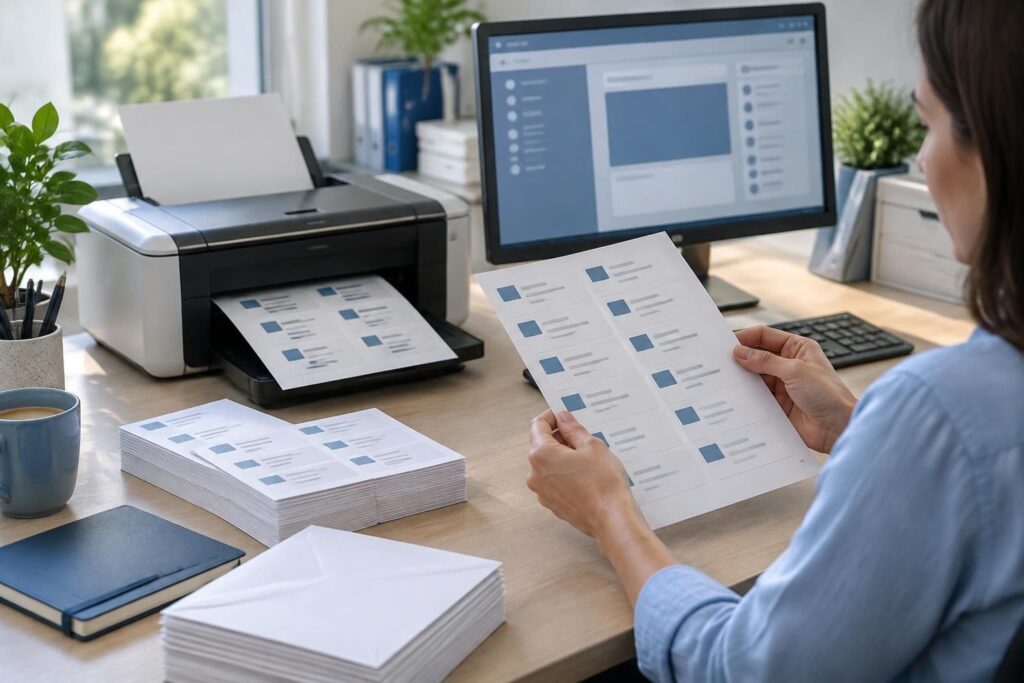
Le principe est simple : un document principal contient le texte fixe, puis des emplacements réservés accueillent les informations variables. Word va chercher ces informations dans une liste de diffusion externe, souvent une feuille Excel, puis assemble le tout en une série de documents personnalisés. Cela fonctionne pour des lettres types, des étiquettes, des enveloppes, et même des courriels si la configuration s’y prête. Pour un bureau qui envoie régulièrement des relances, des convocations ou des invitations, le gain vient surtout de la réduction des oublis et des fautes de saisie. La mécanique est discrète, mais l’impact est très concret : moins de saisie manuelle, plus de régularité, et un rendu plus propre.
| Type de document | Usage courant | Intérêt principal |
|---|---|---|
| Lettre | Convocation, invitation, relance | Texte identique avec nom et adresse personnalisés |
| Étiquette | Courrier postal, classement | Création rapide de lots homogènes |
| Enveloppe | Envoi papier | Adresse prête à imprimer sans ressaisie |
Sur les postes récents, la logique reste la même, même si les menus peuvent bouger légèrement. Sur Mac, les noms d’onglets diffèrent parfois, mais la suite reste reconnaissable. Le plus utile, ici, c’est de retenir le chemin général : choisir la source, brancher le document, vérifier, puis lancer la fusion. Une fois ce circuit maîtrisé, le reste devient un jeu de réglages.
Préparer une liste propre avant de lancer la fusion
Le point sensible n’est presque jamais Word, mais les données. Une liste bien tenue dans Excel, avec une colonne par champ et une ligne par destinataire, évite 80 % des mauvaises surprises. Les en-têtes doivent rester clairs : prénom, nom, adresse, code postal, ville, e-mail. Si un champ contient des espaces invisibles, des doublons ou un format de date irrégulier, la fusion les reprend tels quels. C’est là que le nettoyage prend tout son sens : une demi-heure passée à vérifier la source évite ensuite de corriger un lot entier.
Pour une petite structure, Excel suffit souvent largement. Si les volumes grandissent, une base de données ou un fichier CSV peut être plus pratique, surtout quand plusieurs personnes alimentent la même source. LibreOffice Writer peut aussi gérer des publipostages simples, et Google Docs permet certaines automatisations via tableurs associés, même si le confort n’est pas toujours le même qu’avec Word. Le bon choix dépend donc du volume, pas du prestige de l’outil. Quand la base est saine, tout le reste devient plus serein.
Configurer un modèle Word sans se perdre dans les menus
La création du document principal commence dans Word, avec un fichier vide ou un document déjà rédigé. Ensuite, l’onglet Publipostage sert de point de départ : il faut choisir les destinataires, puis insérer les champs de fusion à l’endroit voulu. Pour un bureau habitué au courrier papier, cette étape ressemble à un vieux réflexe modernisé : même mise en page, mais sans la saisie répétitive. Le plus efficace reste de partir d’un modèle Word propre, avec les marges, le style de paragraphe et les blocs fixes déjà posés. Après cela, les champs variables se placent naturellement dans le texte.
Sur Windows, le lancement direct de Word avec l’outil de fusion peut se faire via une commande de démarrage, mais dans la pratique, le menu reste plus parlant pour la plupart des utilisateurs. Sur des versions comme Office 2016, 2019, 2021 ou Microsoft 365, les intitulés restent proches. Sur Mac, les noms de boutons peuvent différer un peu, mais la logique générale demeure la même. L’important n’est pas de connaître un chemin par cœur, mais de savoir où chercher : destinataires, champs, aperçu, finalisation. C’est cette suite qui transforme un brouillon en série prête à partir.
Les bons clics pour relier Word à la source de données
Commencez par ouvrir le document principal. Allez dans Publipostage, puis choisissez Sélectionner des destinataires et Utiliser une liste existante si la source se trouve dans Excel. Une fois le fichier choisi, Word affiche souvent la feuille ou la plage à utiliser. À ce moment-là, il faut vérifier que la première ligne contient bien les noms de champs, sans cellule vide au milieu. Si l’un des intitulés ne correspond pas, la fusion peut devenir bancale. Un petit contrôle maintenant évite un gros désordre ensuite.
- Ouvrez le document dans Word.
- Allez dans l’onglet Publipostage.
- Cliquez sur Sélectionner des destinataires.
- Choisissez Utiliser une liste existante.
- Sélectionnez le fichier Excel, CSV ou la source adaptée.
- Vérifiez les noms de colonnes avant d’insérer les champs.
Dans un environnement de bureau, ce passage paraît presque banal, mais il fait toute la différence. Le document devient alors un vrai gabarit vivant, capable d’éditer un courrier en masse sans perdre sa touche individuelle. Le lien entre structure et personnalisation se pose ici, et c’est ce qui donne au publipostage sa vraie valeur.
Insérer les champs de fusion au bon endroit
Une fois la source connectée, placez le curseur à l’endroit voulu dans la lettre. Dans l’onglet Publipostage, cliquez sur Insérer un champ de fusion, puis choisissez le bon champ : prénom, nom, adresse, ville, ou autre donnée utile. Le texte fixe reste inchangé, mais les zones variables s’adaptent à chaque destinataire. Cette méthode fonctionne très bien pour une salutation personnalisée, une ligne d’adresse ou un bloc de message selon le segment.
Il est aussi possible d’aller plus loin avec des règles conditionnelles. Par exemple, un client VIP peut recevoir une phrase différente d’un contact standard, sans dupliquer le document entier. C’est utile pour un mailing personnalisé un peu plus fin, quand le message doit varier sans perdre la structure. Pour le coup, Word fait le travail de mise en page tandis que la logique reste simple à lire. C’est précisément ce mélange qui rend l’outil si durable.
Vérifier le publipostage avant l’envoi pour éviter les mauvaises surprises
Un publipostage bien construit se voit surtout dans la phase de contrôle. Avant toute impression ou tout envoi, l’option Aperçu des résultats permet de parcourir plusieurs fiches et de repérer un prénom manquant, une adresse tronquée ou une ligne qui déborde. Mieux vaut corriger un champ mal rempli que réimprimer cinquante enveloppes. À ce stade, une sauvegarde du document principal reste prudente, surtout si la version finale doit partir le jour même. Le contrôle prend peu de temps et évite des erreurs visibles à tous les destinataires.
Pour un service qui gère régulièrement des dossiers clients, ce simple réflexe change la qualité perçue. Une adresse qui s’affiche correctement, une majuscule bien placée, un code postal au bon format : ce sont des détails, mais des détails qui comptent. Le publipostage donne alors une impression de rigueur sans demander un surcroît de saisie. C’est souvent là que la méthode gagne ses lettres de noblesse.
Les erreurs les plus fréquentes et leurs corrections
Quand Word n’arrive pas à lire la source, la cause se trouve souvent du côté du fichier lui-même : chemin inaccessible, fichier ouvert ailleurs, ou colonnes mal nommées. Si des champs sortent vides, il faut vérifier les cellules correspondantes et supprimer les espaces invisibles dans Excel. Pour les dates, un format homogène simplifie la vie de tout le monde. Si des images doivent apparaître dans la fusion, le chemin vers chaque fichier doit rester accessible et stable sur le poste qui lance la fusion. Sans cela, les visuels manquent à l’appel au moment critique.
Sur de gros volumes, mieux vaut découper la liste en lots raisonnables. Cela limite les lenteurs et permet de corriger plus facilement un bloc problématique. Pour l’envoi par messagerie, Outlook peut servir de relais, mais l’usage massif doit rester mesuré et conforme aux règles internes. Pour un volume important, un outil d’envoi dédié ou une plateforme de messagerie professionnelle apporte davantage de suivi et de traçabilité. La règle est simple : mieux vaut un lot propre qu’un envoi immense mal maîtrisé.
| Problème | Cause fréquente | Solution simple |
|---|---|---|
| Source introuvable | Chemin fermé ou fichier déplacé | Rebrancher la bonne source et vérifier l’accès |
| Champ vide | Cellule vide ou colonne mal nommée | Nettoyer la liste et harmoniser les en-têtes |
| Adresse coupée | Mise en page trop serrée | Réduire la police ou ajuster les marges |
| Image absente | Chemin non accessible | Utiliser un chemin complet et stable |
Le vrai gain, dans cette phase, vient du contrôle lucide. Pas besoin de chercher la perfection théorique : il suffit de sécuriser ce qui se voit, ce qui se lit, et ce qui part au destinataire. Pour un usage quotidien, cette discipline vaut largement une automatisation compliquée.
Faire du publipostage Word un réflexe de bureau utile au quotidien
Le plus intéressant avec le publipostage, c’est sa souplesse. Une même structure peut servir à des convocations, des relances, des attestations, des invitations ou des courriers administratifs. Dans une petite équipe, cela évite de repartir de zéro à chaque campagne. Dans une structure plus grande, cela garantit une cohérence visuelle entre les envois. On comprend alors pourquoi tant d’équipes gardent cette méthode sous la main : elle reste simple, fiable, et surtout adaptée aux rythmes de bureau.
Pour ceux qui préfèrent des outils gratuits, LibreOffice peut rendre de bons services pour des besoins simples, et Google Workspace couvre aussi certains usages de masse via documents et tableaux. Le choix dépend surtout du contexte : volume, niveau d’exigence, habitudes de l’équipe, environnement Windows ou Mac. Quand le flux doit rester lisible par tous, Word conserve un avantage pratique très net. Et quand la base est bien préparée, le résultat paraît presque invisible tant tout s’enchaîne naturellement.
Un petit tutoriel de terrain pour aller vite sans bâcler
Le plus efficace consiste souvent à commencer petit. Préparez une feuille Excel avec quelques contacts réels, rédigez une lettre courte, puis testez l’enchaînement complet : liaison, insertion des champs, aperçu, sortie PDF ou impression. Cette méthode vaut pour un tutoriel interne comme pour un premier usage réel en entreprise. Une fois le circuit validé, il devient possible d’étendre la logique à des lots plus larges sans perdre en clarté. C’est exactement le genre de progression qui rassure une équipe peu à l’aise avec les manipulations de bureau.
À l’échelle d’un mois, le bénéfice n’est pas seulement le temps gagné. Il y a aussi la baisse des erreurs de saisie, la meilleure lisibilité des courriers et la sensation de travailler avec un outil enfin réglé pour le quotidien. C’est discret, mais très concret. Un bon publipostage n’attire pas l’attention : il fait simplement gagner du temps, et c’est déjà beaucoup.
Pour prolonger la lecture sur les outils de bureau et les usages pratiques autour de Word, il est aussi utile de parcourir les ressources de Bureau Digital, qui couvre les gestes utiles du quotidien sans compliquer les choses. Ce type de ressource aide surtout à garder une méthode claire quand plusieurs documents doivent partir dans la même journée.
Quand un document doit intégrer un visuel, un logo ou une signature, la prudence reste la même : préparer le fichier, vérifier les chemins d’accès, puis tester sur un seul destinataire avant d’élargir. Pour les campagnes récurrentes, cette logique évite de transformer un simple envoi en casse-tête administratif. Le bon rythme, ici, c’est celui qui reste lisible du premier au dernier nom.
Comment faire un publipostage dans Word avec Excel ?
Dans Word, ouvrez l’onglet Publipostage, choisissez Sélectionner des destinataires, puis Utiliser une liste existante. Sélectionnez le fichier Excel, vérifiez les colonnes, puis insérez les champs de fusion dans votre document.
Peut-on créer des lettres types et des étiquettes avec le même fichier ?
Oui. Une seule liste de diffusion peut servir à générer plusieurs sorties : lettres types, étiquettes ou enveloppes. Il suffit d’adapter le modèle Word et la mise en page à chaque usage.
Que faire si un champ de fusion apparaît vide ?
Vérifiez la cellule correspondante dans la source, les espaces invisibles et le nom de la colonne. Un aperçu des résultats aide aussi à repérer rapidement les données manquantes.
Le publipostage Word fonctionne-t-il aussi sur Mac ?
Oui, mais certains noms de menus peuvent être légèrement différents. La logique reste la même : choisir la source, insérer les champs, contrôler l’aperçu puis finaliser la fusion.
Existe-t-il une alternative gratuite pour un publipostage simple ?
Oui. LibreOffice propose une fonction de fusion pour des besoins basiques, et Google Workspace peut couvrir certains usages de documents et tableaux. Pour des envois plus structurés, Word reste souvent plus confortable.
Le petit détail qui change tout, au fond, c’est la qualité de la base. Une liste claire, un modèle Word propre, quelques tests bien faits, et le publipostage passe du statut de fonction cachée à celui d’outil de routine. C’est souvent là que le bureau devient plus léger.