Activer macro Excel ne se résume pas à un simple clic. Dans la vraie vie de bureau, c’est souvent le moment où un fichier bloqué ralentit une journée entière, où un tableau de suivi reste figé, ou où un modèle de reporting refuse de lancer son automatisation Excel. La bonne nouvelle, c’est qu’Excel laisse plusieurs portes d’entrée, selon la version, le niveau de sécurité macro choisi et l’origine du fichier.
Ce guide pas à pas montre comment débloquer une macro Excel proprement, sans bricolage inutile. L’idée n’est pas d’ouvrir toutes les portes en grand, mais de comprendre les paramètres Excel qui contrôlent l’exécution macro, de repérer quand un fichier doit rester prudent, et de savoir où cliquer quand un bouton jaune s’affiche en haut du classeur. Côté pratique, la mise en place prend en général quelques minutes. Sur un poste de travail classique, le gain mensuel se voit surtout sur les fichiers répétitifs : moins de manipulations manuelles, moins d’erreurs de copie, et des tâches qui filent plus vite. Pour aller plus loin sur la création, un détour par ce guide pour créer une macro Excel peut aussi servir de suite logique.
En bref : ce qu’il faut retenir pour activer une macro Excel
- Excel 365 et Excel 2021 affichent souvent une barre de sécurité quand un fichier contient du VBA.
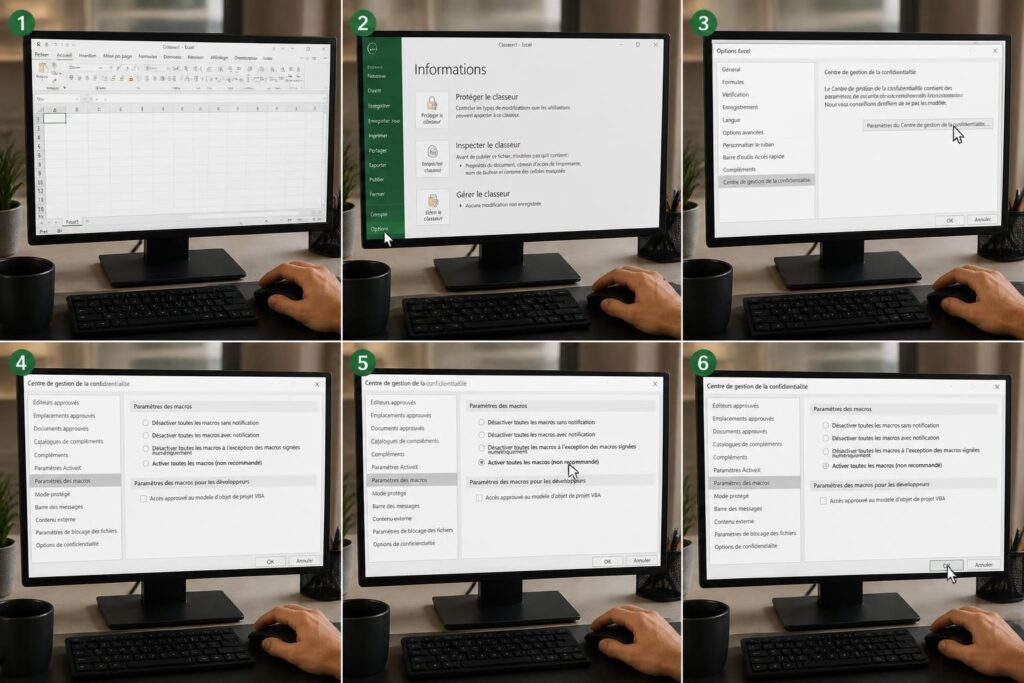
- Le chemin le plus courant passe par Fichier puis Options et Centre de gestion de la confidentialité.
- La manipulation change légèrement sur Mac et sur certaines versions plus anciennes.
- Il vaut mieux n’autoriser que les fichiers de confiance pour garder une bonne sécurité macro.
- Un classeur .xlsm permet d’enregistrer du code et de relancer l’automatisation Excel.
- LibreOffice et Google Sheets proposent des équivalents, mais pas avec la même logique ni les mêmes boutons.
Activer macro Excel dans la version bureau : le chemin le plus simple
Sur Excel pour Windows, la méthode la plus fréquente consiste à autoriser le classeur au moment où il s’ouvre. Si le fichier vient d’un collègue ou d’un dossier partagé, une barre jaune peut apparaître avec le bouton Activer le contenu. Un clic suffit alors pour lancer la macro, à condition que le document soit fiable.
Quand rien ne s’affiche, il faut aller dans les réglages. Le chemin exact est généralement Fichier > Options > Centre de gestion de la confidentialité > Paramètres du Centre de gestion de la confidentialité > Paramètres des macros. Là, plusieurs choix existent. Le plus prudent consiste à laisser les macros désactivées avec notification, puis à autoriser seulement les fichiers connus. C’est souvent le meilleur équilibre entre confort et protection.
Le clic utile quand la barre jaune apparaît
Sur un fichier de travail classique, la barre d’alerte en haut d’Excel reste la méthode la plus rapide. Le bouton porte souvent le nom Activer le contenu ou Activer les macros, selon la version. Une fois validé, le classeur peut lancer les boutons, formulaires ou calculs automatiques prévus par le fichier.
Dans un service administratif, ce réflexe fait gagner du temps sur des fichiers de suivi récurrents. Un modèle de planning qui s’ouvre chaque semaine, par exemple, peut se remplir en quelques secondes au lieu de se construire à la main. Voilà pourquoi ce simple clic change souvent le rythme d’une journée.
Le réglage à garder pour les fichiers connus
Quand les fichiers proviennent toujours du même dossier ou de la même équipe, il vaut mieux éviter de tout débloquer. Dans les paramètres Excel, l’option « désactiver avec notification » laisse le contrôle à l’utilisateur. C’est la solution la plus équilibrée pour conserver une bonne sécurité macro sans bloquer le travail quotidien.
Un bon réflexe consiste aussi à enregistrer les modèles utiles en .xlsm et à garder une copie de secours avant modification. Si une macro touche à des feuilles sensibles, un petit oubli peut vite déplacer des données ou écraser une formule. Mieux vaut prévenir que réparer un tableau en catastrophe.
| Situation | Action à faire | Risque | Usage conseillé |
|---|---|---|---|
| Fichier de confiance | Cliquer sur Activer le contenu | Faible | Macro reçue d’un collègue ou d’un modèle interne |
| Fichier inconnu | Laisser l’alerte bloquer l’exécution | Élevé | Document téléchargé sur le web |
| Usage régulier | Régler l’autorisation dans Centre de gestion de la confidentialité | Moyen | Classeur métier utilisé tous les jours |
Si le besoin est ponctuel, l’outil intégré suffit largement. Pour un usage récurrent, le bon réglage vaut mieux qu’un clic répété à chaque ouverture.
VBA, éditeur VBA et exécution macro : ce qu’il faut savoir sans se perdre
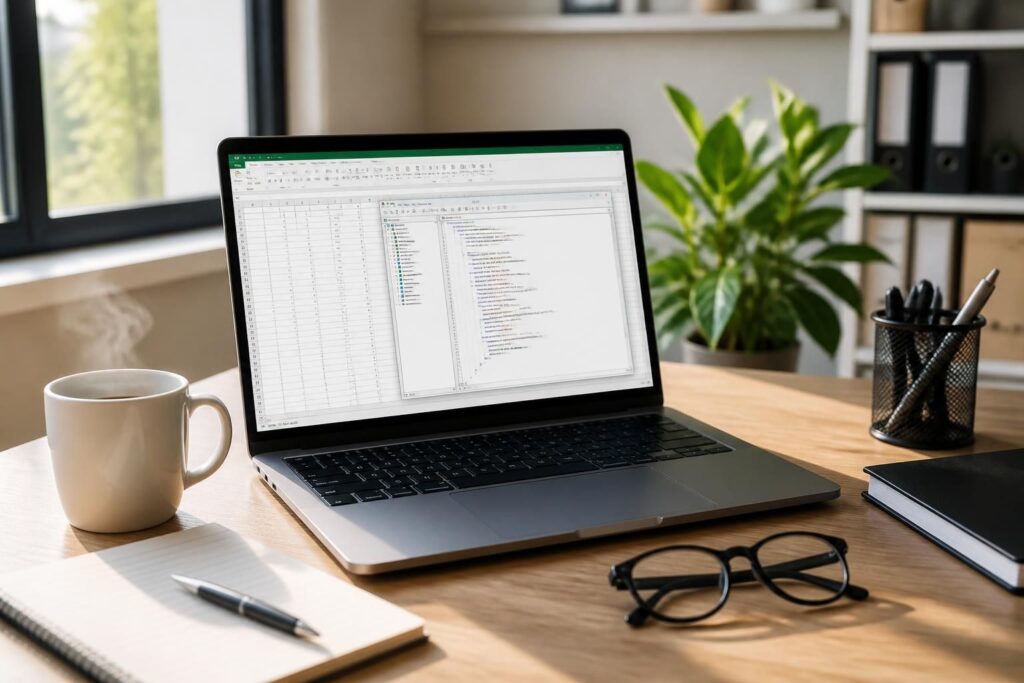
Le VBA sert à automatiser des tâches dans Excel, mais le bouton qui compte au quotidien reste souvent l’exécution macro. Pour modifier ou vérifier le code, il faut ouvrir l’éditeur VBA avec le raccourci Alt + F11 sur Windows. C’est là que se trouvent les procédures, les boutons de formulaire et les lignes qui déclenchent les actions.
Dans un petit cabinet ou un service RH, par exemple, une macro peut trier des feuilles, mettre en forme un tableau et préparer un export en quelques secondes. Sans ces automatismes, la même tâche prend plusieurs manipulations et laisse davantage de place aux oublis. C’est tout l’intérêt d’un bon tutoriel macro : faire gagner du temps sans compliquer la vie.
Les raccourcis clavier les plus utiles
- Alt + F11 : ouvrir l’éditeur VBA sur Windows.
- Alt + F8 : afficher la liste des macros disponibles.
- Ctrl + S : enregistrer le classeur en .xlsm avant de tester.
- Échap : interrompre une exécution si le fichier part dans une mauvaise direction.
Sur Mac, les raccourcis changent souvent. Selon la version d’Excel, il faut passer par le menu Outils ou activer les macros depuis les préférences de sécurité de l’application. L’interface n’est pas toujours identique à celle de Windows, donc le chemin exact mérite d’être vérifié avant de cliquer partout.
Différences selon la version d’Excel et le Mac
Les grandes familles restent proches, mais les menus bougent un peu selon la version. Sur Excel 365, Excel 2021 ou certaines installations d’entreprise, les intitulés peuvent varier. Un poste ancien peut aussi afficher des options plus directes, avec une barre de sécurité différente.
Sur Mac, la logique de blocage des macros est généralement plus discrète. Les menus passent par les préférences d’Excel et les fichiers peuvent demander une autorisation spécifique avant d’autoriser le code. La bonne pratique reste la même : n’ouvrir que les classeurs attendus, et conserver une copie avant toute modification.
Quand un fichier ne lance rien malgré le bon réglage
Si le classeur reste silencieux, le problème vient parfois du format. Un fichier enregistré en .xlsx ne conserve pas le code, alors qu’un .xlsm le garde. Autre cas classique : le fichier a été téléchargé, et Windows l’a bloqué avant même qu’Excel ne le lise correctement.
Un simple clic droit sur le fichier, puis Propriétés, peut parfois faire apparaître une option de déblocage sur Windows. Ensuite, Excel rouvre le document avec un comportement normal. C’est un détail discret, mais il évite bien des minutes perdues à chercher une panne imaginaire.
LibreOffice, Google Workspace et équivalents gratuits pour les macros
Quand Excel n’est pas disponible, des alternatives gratuites existent. LibreOffice Calc permet aussi d’utiliser des automatisations, même si la logique n’est pas identique à celle d’Excel. Google Sheets propose de son côté des scripts et des automatisations intégrées, pratiques pour les équipes qui travaillent en ligne.
Le point commun reste le même : il faut savoir où se trouvent les autorisations et comment lancer le traitement. Pour un usage simple, un tableau partagé avec des actions automatiques peut déjà remplacer plusieurs saisies manuelles. Pour un besoin plus poussé, Excel garde souvent un avantage dès qu’un dossier métier est très structuré.
| Outil | Équivalent aux macros | Point fort | Limite fréquente |
|---|---|---|---|
| Excel | VBA et macros | Très complet pour les fichiers métier | Réglages de sécurité à surveiller |
| LibreOffice Calc | Macros LibreOffice | Gratuit et local | Compatibilité variable avec Excel |
| Google Sheets | Automatisations et scripts | Travail en ligne facile à partager | Moins adapté à certains fichiers très lourds |
Pour un service qui vit déjà dans Excel, changer d’outil n’est pas toujours nécessaire. L’essentiel est de choisir le bon niveau d’automatisation, puis de le sécuriser sans le compliquer.
Les bons réflexes avant de lancer une macro Excel
Avant toute exécution macro, une sauvegarde reste le meilleur réflexe. Un fichier de paie, un tableau de suivi ou un planning partagé peut être modifié très vite par un code mal réglé. Mieux vaut dupliquer le document que de chercher ensuite à restaurer une version perdue.
Il faut aussi vérifier l’origine du fichier. Une macro utile dans un service administratif peut être parfaitement propre, mais un classeur reçu par mail sans contexte mérite de rester bloqué tant qu’il n’a pas été contrôlé. La prudence ne ralentit pas le travail : elle évite simplement les mauvaises surprises.
Dans un bureau où les automatismes se multiplient, le vrai gain n’est pas seulement le temps gagné. C’est aussi la sérénité de savoir qu’un bouton lance la bonne action, au bon endroit, dans un fichier maîtrisé.
Pour un modèle récurrent, une macro bien réglée vaut souvent mieux qu’une longue suite de copier-coller.
Comment activer une macro dans Excel au premier lancement ?
Ouvrez le fichier, puis cliquez sur le bouton « Activer le contenu » ou « Activer les macros » dans la barre de sécurité. Si rien n’apparaît, vérifiez les paramètres Excel dans le Centre de gestion de la confidentialité.
Pourquoi Excel bloque-t-il les macros ?
Excel bloque souvent les macros pour protéger l’ordinateur contre un fichier inconnu. C’est une mesure de sécurité macro normale, surtout si le document vient d’un téléchargement ou d’un expéditeur non vérifié.
Quelle différence entre .xlsx et .xlsm ?
Le format .xlsx garde les feuilles et les formules, mais pas le code VBA. Le format .xlsm conserve les macros et permet donc l’automatisation Excel.
Peut-on ouvrir l’éditeur VBA sur Mac ?
Oui, mais le chemin et les raccourcis peuvent changer selon la version d’Excel. Il faut passer par les menus d’Excel et vérifier les préférences de sécurité de l’application.
Existe-t-il un équivalent gratuit aux macros Excel ?
Oui. LibreOffice Calc et Google Sheets proposent des automatisations proches, avec des menus différents. Ils conviennent bien pour des usages simples ou partagés en ligne.