Dans beaucoup d’équipes, la macro Excel n’est pas un gadget. C’est un vrai levier de gain de temps sur les tableaux de suivi, les imports de données et les petits gestes refaits cent fois par mois. Le sujet mérite pourtant de la méthode : Excel protège par défaut, affiche ses alertes, puis laisse le choix à l’utilisateur. Ce fonctionnement est sain, à condition de ne pas cliquer trop vite sur « Activer le contenu » sans vérifier d’où vient le fichier.
Un classeur reçu par mail, déposé sur un espace partagé ou téléchargé depuis un intranet peut contenir une automatisation utile… ou un fichier douteux. L’enjeu n’est donc pas d’ouvrir toutes les portes, mais de régler Excel pour garder la main. Bien configurée, la programmation VBA devient un outil discret, efficace et fiable, capable de fluidifier un flux de travail sans sacrifier la sécurité. C’est là que la technologie sert vraiment le quotidien : elle enlève les tâches répétitives, sans ajouter de friction inutile.
En bref :
- Excel bloque souvent les macros à l’ouverture pour protéger le poste.
- Le meilleur réglage reste généralement l’activation avec notification.
- Les fichiers de confiance et les macros signées réduisent les blocages répétitifs.
- Les chemins de menus changent selon la version d’Excel, et parfois sur Mac.
- Une macro bien cadrée améliore la productivité sans pousser à l’automatisation aveugle.
Activer une macro Excel sans mettre la sécurité de côté
Sur le terrain, le cas le plus courant reste simple : le classeur s’ouvre, Excel affiche un bandeau jaune ou une alerte en haut de la feuille, puis demande une validation avant d’exécuter la macro Excel. Cette logique évite les ouvertures silencieuses et protège les postes contre les fichiers malveillants. Pour un assistant de direction qui reçoit chaque jour des reporting automatiques, cette étape fait la différence entre un outil fluide et un poste exposé pour rien.
Le bon réflexe consiste à vérifier la source du document avant d’autoriser quoi que ce soit. Si l’expéditeur, le dossier ou le contexte n’est pas clair, mieux vaut fermer le fichier et demander confirmation. Le gain de temps reste réel quand le fichier est légitime, mais il disparaît aussitôt si l’on transforme la vigilance en routine aveugle.
- Ouvrez le classeur dans Excel 2016 ou une version plus récente. Sur Mac, le chemin reste proche, mais certains menus portent d’autres noms.
- Repérez le bandeau de sécurité en haut de la feuille.
- Cliquez sur Activer le contenu seulement après avoir vérifié l’origine du fichier.
- Si le fichier vient d’un espace partagé de confiance, enregistrez-le d’abord sur l’ordinateur, puis rouvrez-le.
- Si rien ne s’affiche, passez par les options de sécurité, expliquées plus bas.
Dans une petite équipe comptable, ce simple rituel évite souvent des échanges inutiles avec le service informatique. Un bon réglage ne supprime pas le contrôle, il le rend plus souple. Voilà le cœur du sujet : garder l’efficacité sans casser la prudence.
Ce guide pour activer les macros Excel aide à retrouver le bon chemin selon votre version.
Quand Excel bloque l’exécution d’un fichier
Il arrive qu’Excel n’affiche pas le bouton attendu. Ce n’est pas toujours une panne. Souvent, le document a été ouvert directement depuis le navigateur, depuis une pièce jointe non enregistrée ou depuis un emplacement trop restreint.
Dans ce cas, la première action utile reste d’enregistrer le fichier localement. Ensuite, rouvrez-le depuis le disque dur. Cette manip toute simple suffit fréquemment à rétablir les alertes normales et à rendre l’automatisation disponible.
Un responsable administratif qui travaille sur un suivi de dépenses peut perdre un quart d’heure à chercher un « bug » qui n’en est pas un. Le vrai problème vient parfois du mode d’ouverture, pas du classeur. Et cette nuance change tout.
Modifier les paramètres macro Excel selon votre version
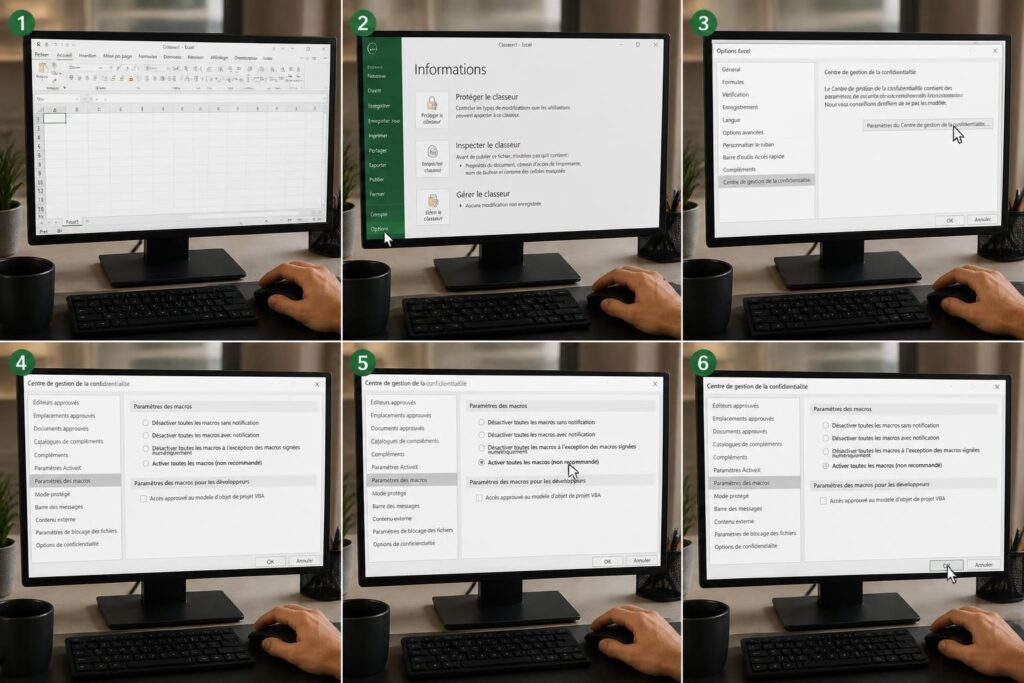
Le réglage le plus équilibré se trouve dans les options d’Excel. Sur les versions récentes, il faut passer par Fichier, puis Options, puis Centre de gestion de la confidentialité. Sur des versions plus anciennes, le libellé varie, mais la logique reste la même : aller vers les paramètres de sécurité et choisir un niveau qui protège sans bloquer tout le monde.
Pour un usage courant en entreprise, l’option la plus saine reste souvent « Désactiver toutes les macros avec notification ». Ce choix laisse Excel prévenir, puis laisse l’utilisateur décider fichier par fichier. C’est le meilleur compromis entre souplesse et contrôle pour la plupart des postes.
| Version d’Excel | Chemin à suivre | Réglage conseillé |
|---|---|---|
| Excel 2016 et plus récent | Fichier > Options > Centre de gestion de la confidentialité | Désactiver toutes les macros avec notification |
| Excel 2013 / 2010 | Fichier > Options > Centre de gestion de la confidentialité | Désactiver toutes les macros avec notification |
| Excel 2007 | Options Excel > Centre de gestion de la confidentialité | Désactiver toutes les macros avec notification |
| Excel 2002 | Outils > Macro > Sécurité | Niveau de sécurité moyen |
Sur Mac, les intitulés changent parfois, mais l’idée reste identique : chercher les préférences de sécurité liées aux macros. Si une option n’apparaît pas comme sur Windows, ce n’est pas grave. Il faut simplement suivre le menu équivalent, sans chercher à tout reproduire à l’identique.
Le réglage le plus équilibré pour gagner du temps au quotidien
Le mode « tout autoriser » paraît confortable, mais il devient vite risqué dès que des fichiers circulent entre plusieurs personnes. À l’inverse, le blocage total casse les usages et oblige à contourner les règles. Le bon niveau se situe entre les deux : l’alerte s’affiche, puis la validation se fait au cas par cas.
Dans un service commercial, par exemple, un classeur de consolidation peut faire gagner beaucoup de temps chaque semaine. Encore faut-il que les collaborateurs puissent l’exécuter sans appréhension. Une politique claire évite les hésitations et les demandes répétées.
La règle est simple : mieux vaut une alerte bien placée qu’une confiance aveugle. Ce principe protège les fichiers, les postes et la fluidité du travail.
Macros signées, emplacements de confiance et usage maîtrisé
Quand plusieurs personnes utilisent les mêmes modèles, les emplacements de confiance changent la donne. Excel peut reconnaître un dossier approuvé et réduire les alertes à chaque ouverture. Pour une équipe RH qui manipule des calculs récurrents ou un service finance qui travaille sur des suivis identiques, le bénéfice est immédiat : moins de clics, plus de régularité.
Autre levier utile : les macros signées numériquement. Une signature permet d’identifier l’origine du projet et de limiter les doutes. Dans un cadre professionnel, c’est souvent ce qui rend une optimisation acceptable pour tout le monde, y compris quand plusieurs fichiers circulent dans le même service.
- Utilisez un dossier de confiance pour les modèles partagés.
- Réservez ce dossier à des fichiers réellement maîtrisés.
- Privilégiez les macros signées pour les classeurs critiques.
- Évitez de mélanger tests, versions finales et documents inconnus dans le même espace.
Une équipe qui range ses fichiers correctement gagne souvent plus de temps qu’en ajoutant une nouvelle fonction. La discipline documentaire soutient directement la productivité.
Créer une macro Excel devient plus simple quand la sécurité est déjà bien cadrée.
Quand la signature numérique change l’usage des macros
Dans les équipes qui diffusent plusieurs classeurs automatisés, la signature numérique simplifie la vie. Un fichier reconnu inspire confiance, et les validations deviennent plus fluides. C’est particulièrement utile pour les reporting mensuels, les tableaux de bord et les exports récurrents.
Dans un environnement plus fermé, un certificat auto-signé peut servir pour des tests ou des usages internes limités. En revanche, pour une diffusion large, mieux vaut s’appuyer sur un cadre plus solide. Une macro utile doit aussi être identifiable.
Cette approche donne à l’automatisation Excel un visage plus serein. Le gain de temps ne vaut que s’il reste maîtrisé.
Résoudre les blocages quand le bouton d’activation n’apparaît pas
Certains postes ne laissent pas l’utilisateur modifier librement les réglages. Dans ce cas, le blocage vient souvent d’une règle d’entreprise ou d’un paramètre verrouillé par l’administration. Ce n’est pas un défaut d’Excel, mais une politique centralisée.
Si le fichier s’ouvre sans proposition d’activation, commencez par l’enregistrer localement puis par le rouvrir depuis le poste. Si le problème persiste, il faut vérifier les règles du centre de gestion de la confidentialité ou demander à l’administrateur de confirmer les autorisations prévues. Dans une organisation structurée, ce passage évite bien des allers-retours inutiles.
| Situation | Cause fréquente | Action utile |
|---|---|---|
| Pas de bouton d’activation | Ouverture depuis le navigateur ou fichier non local | Enregistrer puis rouvrir le classeur |
| Macros toujours bloquées | Paramètre de sécurité trop strict | Vérifier le centre de gestion de la confidentialité |
| Réglage impossible à modifier | Politique interne verrouillée | Contacter l’administrateur |
| Multiples alertes sur un dossier connu | Dossier non déclaré comme fiable | Ajouter un emplacement de confiance si l’usage est maîtrisé |
Pour un débutant, ce tableau évite surtout de confondre sécurité et panne. Cette distinction fait gagner du temps, et elle rassure aussi.
Si vous débutez sur les classeurs, ce tableau Excel pour débutant peut servir de base avant d’aller plus loin.
Créer une routine d’automatisation qui tient dans la durée
Une macro bien pensée ne remplace pas seulement un copier-coller. Elle restructure le travail. Dans un service administratif, un classeur qui remet en forme un export, complète les colonnes utiles et prépare l’impression peut libérer plusieurs minutes chaque jour. Le vrai bénéfice n’est pas seulement le temps économisé, mais la baisse des erreurs de manipulation.
C’est là que l’efficacité devient visible. Moins d’étapes manuelles, moins d’oublis, moins d’objets mal rangés dans les dossiers. Une tâche répétitive qui disparaît vraiment laisse plus d’espace pour le contrôle, l’analyse et l’échange.
Pour estimer le temps gagné sans tomber dans les promesses gonflées, il suffit de comparer une routine manuelle et sa version automatisée sur quelques semaines. Sur des usages réguliers, le gain mensuel peut être net, surtout si le classeur est partagé par plusieurs personnes. Et si le processus reste simple, l’adoption suit naturellement.
La meilleure technologie au bureau n’est pas celle qui impressionne. C’est celle qu’on ouvre sans stress, qu’on comprend vite et qu’on utilise sans perdre de temps.
Quelle version d’Excel afficherait le plus souvent les macros à activer ?
Les versions récentes d’Excel, notamment Excel 2016 et suivantes, affichent généralement un bandeau de sécurité à l’ouverture d’un fichier contenant une macro Excel. Le chemin des menus change selon la version, mais le principe reste le même : avertir avant l’exécution.
Quel réglage choisir pour travailler sereinement en entreprise ?
Le meilleur compromis consiste souvent à désactiver les macros avec notification. Excel bloque l’exécution par défaut, mais laisse l’utilisateur décider après vérification de la source du fichier.
Que faire si Excel n’affiche pas l’option pour activer le contenu ?
Commencez par enregistrer le classeur sur l’ordinateur, puis rouvrez-le depuis le disque local. Si le bouton reste absent, le blocage peut venir du centre de gestion de la confidentialité ou d’une règle interne.
Les macros signées sont-elles plus pratiques ?
Oui, car une signature numérique aide à identifier l’origine du fichier et facilite l’usage en environnement professionnel. C’est une bonne façon de sécuriser l’automatisation sans multiplier les confirmations inutiles.
Existe-t-il une alternative gratuite pour limiter les tâches répétitives ?
Oui. LibreOffice et Google Workspace proposent aussi des fonctions d’automatisation et de scripts, avec des niveaux de confort différents. L’idée reste la même : gagner du temps sur les gestes récurrents, sans perdre le contrôle sur les fichiers.
Pour aller plus loin sur la création d’automatisations simples et utiles, il est aussi possible de consulter un guide dédié à faire une macro Excel.