Dans bien des bureaux, Hotmail et Outlook restent le duo qu’on ouvre sans même y penser, puis que l’on subit quand la messagerie déborde. Pourtant, quelques réglages bien choisis changent vite la donne. Une boîte mieux tenue, ce sont moins d’allers-retours inutiles, moins de clics, et surtout une vraie gestion du temps au quotidien.
Le plus intéressant, c’est qu’il n’est pas nécessaire d’être à l’aise avec les options avancées pour reprendre la main. Entre le tri automatique, les dossiers, les modèles de réponse, les raccourcis clavier et des notifications mieux réglées, Outlook devient un poste de pilotage simple au lieu d’un capharnaüm. Pour un salarié, un indépendant ou une équipe qui jongle avec plusieurs boîtes, le gain se sent très vite dans l’organisation de la journée.
En bref
- Hotmail Outlook messagerie permet de centraliser emails, calendrier et contacts dans un même espace.
- Quelques règles simples suffisent à accélérer le tri automatique des messages entrants.
- Les raccourcis clavier font gagner du temps dès la première semaine d’usage.
- Des notifications mieux réglées limitent les interruptions et gardent l’essentiel en vue.
- Une bonne organisation des dossiers réduit les recherches interminables dans la boîte de réception.
- Les utilisateurs qui alternent entre plusieurs outils, comme Gmail ou Teams, profitent d’un cadre plus clair avec des habitudes cohérentes.
Hotmail Outlook messagerie : les réglages qui font vraiment gagner du temps
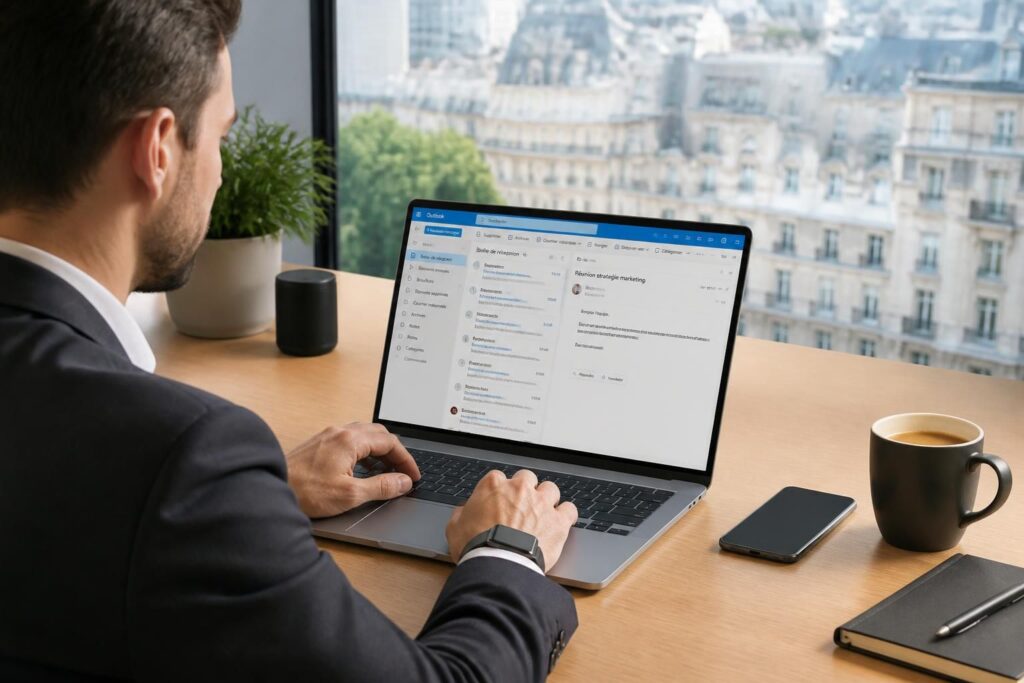
Dans la version web d’Outlook 2026 et dans Outlook installé sur Windows, la différence ne se joue pas sur le nombre d’options, mais sur l’usage quotidien. Une assistante de PME qui ouvre chaque matin 120 messages ne cherche pas une usine à gaz : elle veut retrouver les urgences, classer le reste, puis passer à autre chose. C’est exactement là que la boîte mail devient utile, à condition de la configurer avec méthode.
Le principe est simple : laisser Outlook faire ce qui se répète. Quand un message de client arrive toujours avec le même objet, ou qu’un service envoie les mêmes confirmations, les règles prennent le relais. Sur Mac, certains menus changent légèrement de place, mais la logique reste identique. Pour une personne qui reçoit peu de mails, 10 à 15 minutes de mise en place suffisent souvent, avec un gain mensuel visible dès les premières semaines.
Mettre en place un tri automatique simple et fiable
Dans Outlook pour Windows, ouvrez un message représentatif, puis cliquez sur Règles dans le ruban. Choisissez Créer une règle, sélectionnez l’expéditeur, puis indiquez le dossier de destination. Pour aller plus vite ensuite, le raccourci Ctrl+Maj+M ouvre un nouveau message, tandis que Ctrl+E lance la recherche dans la boîte.
Un cas concret : les factures d’un prestataire arrivent toujours avec le même nom d’expéditeur. En les envoyant automatiquement dans un dossier « Comptabilité », la boîte principale respire tout de suite. C’est simple, mais redoutablement efficace, surtout quand les urgences ne doivent plus se perdre au milieu du reste.
- Étape 1 : ouvrir un mail type.
- Étape 2 : cliquer sur Règles.
- Étape 3 : choisir Créer une règle.
- Étape 4 : définir l’expéditeur, le sujet ou un mot-clé.
- Étape 5 : tester la règle sur quelques messages.
Sur Mac, le chemin peut passer par le menu Message ou par un clic droit sur le message. Dans Outlook Web, la fonction se trouve souvent sous les options du message. L’idée reste la même : faire trier la machine à la place du cerveau.
Réduire les interruptions avec des notifications mieux réglées
La plupart des pertes de temps ne viennent pas des mails eux-mêmes, mais des alertes qui surgissent sans arrêt. Dans Outlook, il est plus utile de garder les notifications pour les messages prioritaires que de tout afficher. Dans un service client, par exemple, seules les alertes d’un chef de projet ou d’un partenaire stratégique méritent de couper une tâche en cours.
Ouvrez Fichier puis Options, avant d’entrer dans la partie consacrée au courrier. Coupez les alertes superflues, gardez celles des messages importants, et ajustez l’apparition des bannières. Cette approche protège la concentration sans rendre la boîte aveugle.
| Réglage | Chemin courant | Effet concret |
|---|---|---|
| Règles | Message puis Règles | Classe les mails sans action manuelle |
| Notifications | Fichier puis Options | Limite les interruptions inutiles |
| Recherche | Ctrl+E | Retrouve un mail en quelques secondes |
| Nouveau message | Ctrl+Maj+M | Rédige plus vite sans chercher le bouton |
Organiser sa boîte Outlook pour retrouver l’essentiel sans effort
Une boîte bien rangée change le rapport à l’email. Au lieu de fouiller pendant cinq minutes pour retrouver une pièce jointe ou une validation, tout se retrouve par dossier, couleur ou recherche ciblée. Pour celles et ceux qui utilisent encore un compte issu de l’ancien monde Hotmail, le passage à Outlook garde cette logique de continuité, avec des outils plus solides pour l’organisation quotidienne.
Le bon réflexe consiste à créer peu de dossiers, mais des dossiers utiles. Inutile de multiplier les sous-couches si elles ne servent jamais. Mieux vaut quatre espaces clairs qu’une arborescence qu’on oublie au bout de deux semaines. C’est là que la boîte cesse d’être un stockage passif et devient un outil de travail.
Créer des dossiers qui collent au vrai rythme du travail
Dans Outlook, faites un clic droit sur la boîte de réception, puis choisissez Nouveau dossier. Nommez-le selon un projet, un client ou un type de demande. Pour une équipe RH, par exemple, des dossiers « Recrutement », « Contrats » et « Absences » suffisent souvent à clarifier les flux.
Ensuite, ajoutez des catégories couleur si plusieurs sujets se mélangent. Une couleur pour les urgences, une autre pour les suivis, une troisième pour les réponses à préparer. Ce repérage visuel évite de relire trois fois la même ligne.
Utiliser la recherche avancée sans perdre de temps
Quand un mail se cache loin dans les archives, la barre de recherche fait le travail. Tapez un nom d’expéditeur, un mot du sujet ou un terme lié à une pièce jointe. Dans les versions bureau, des filtres comme l’expéditeur ou la présence d’une pièce jointe permettent d’aller encore plus vite.
Un assistant de direction peut, par exemple, retrouver un contrat en cherchant seulement le nom du client et le mot « signé ». Cette méthode évite de laisser traîner les messages par peur de les perdre. Au final, la boîte reste légère sans sacrifier l’historique.
Pour les personnes qui alternent entre plusieurs environnements, un guide pratique peut aussi aider à reprendre les bases sans tourner en rond : le guide Hotmail, Live et Outlook et ce mode d’emploi pour la boîte mail Outlook donnent des repères utiles pour retrouver une logique claire.
Raccourcis clavier, modèles et sécurité : les habitudes qui changent la journée
Les raccourcis clavier n’ont rien de gadget. Une fois adoptés, ils suppriment des dizaines de clics invisibles sur une semaine. Pour un usage intensif, ce sont souvent eux qui font basculer l’outil du côté de la vraie productivité.
Ajoutez à cela des modèles de réponse, une signature adaptée à chaque compte et des règles de sécurité bien réglées. Outlook n’est plus seulement un bac à messages, mais un poste de travail compact. Pour comparer avec d’autres environnements, certains apprécient aussi les repères donnés dans ce guide sur une messagerie sécurisée côté Gmail.
Adopter trois raccourcis utiles dès aujourd’hui
Commencez simple. Ctrl+R sert à répondre, Ctrl+Maj+M ouvre un nouveau message, et Ctrl+E lance la recherche. Trois gestes, et déjà une sensation de fluidité bien plus nette.
Dans un service support, ce trio permet de traiter les demandes sans quitter le clavier. Sur une journée complète, l’économie semble discrète, mais elle s’accumule. C’est souvent ainsi que la gestion du temps s’améliore vraiment : par petites habitudes, pas par grands discours.
Gagner encore du temps avec les modèles et les signatures
Les réponses répétitives mangent vite l’énergie. Dans Outlook, créez un modèle pour les demandes fréquentes, puis ajoutez une signature distincte selon le contexte professionnel. Une équipe commerciale peut ainsi envoyer des réponses plus homogènes, sans ressaisir les mêmes formules.
Pour un usage proche du travail en équipe, le calendrier et les outils partagés prennent aussi le relais. Les personnes qui organisent des points réguliers peuvent regarder ce guide pour des réunions Microsoft Teams mieux menées afin de mieux relier messagerie et rendez-vous.
| Action | Chemin ou raccourci | Intérêt au quotidien |
|---|---|---|
| Répondre | Ctrl+R | Réaction immédiate au message |
| Nouveau mail | Ctrl+Maj+M | Création rapide sans souris |
| Rechercher | Ctrl+E | Accès rapide à un message ancien |
| Créer une règle | Message puis Règles | Classement automatique des mails |
Calendrier, tâches et travail d’équipe : Outlook comme centre d’organisation
Le vrai intérêt d’Outlook se voit quand la messagerie rejoint le calendrier. Un rendez-vous reçu par mail peut être transformé en événement, une relance peut se planifier, et un suivi ne se perd plus dans une note volante. Pour les équipes qui travaillent à distance ou en hybride, ce lien entre email et agenda apporte une structure très concrète.
Dans le quotidien d’une cheffe de projet, cela évite les doubles réservations et les réunions oubliées. Les invitations, les disponibilités et les créneaux partagés remplacent les échanges inutiles du type « tu peux mardi ? » répétés dix fois. Quand la coordination est bien posée, tout le monde respire mieux.
Synchroniser les rendez-vous et éviter les doublons
Depuis un message, cliquez sur la date ou glissez l’invitation vers le calendrier. Pour créer un rendez-vous rapidement sur Windows, le raccourci Ctrl+Maj+A ouvre la fenêtre adaptée. Sur Mac, le chemin peut différer légèrement, mais l’objectif reste identique : transformer un email en action planifiée.
Un cabinet qui organise des entretiens peut ainsi conserver une vue claire sur la semaine. Les disponibilités partagées évitent les erreurs, et les rappels prennent le relais sans surveillance manuelle. C’est souvent là qu’Outlook devient plus qu’une simple boîte de réception.
Relier messagerie et gestion des tâches
Un message à traiter plus tard ne doit pas rester enfoui. Il peut être marqué, transformé en tâche ou relié à une échéance dans le calendrier. Dans les environnements Microsoft 365, l’intégration avec les outils de tâches simplifie ce suivi, sans passer d’une fenêtre à l’autre en permanence.
Pour les personnes qui utilisent aussi Teams au quotidien, un complément utile consiste à voir comment réduire les allers-retours entre réunions, messages et fichiers avec ces astuces pour gagner du temps avec Teams. Le tout crée un environnement plus fluide, surtout quand les journées se remplissent vite.
Enfin, si un nouveau compte doit être mis en place pour repartir sur de bonnes bases, un mode d’emploi dédié peut accélérer le démarrage : créer une adresse Outlook simplement. Et pour les usages plus larges de communication en entreprise, ce repère sur Teams gratuit aide à garder une vue claire des outils disponibles.
Comment gagner du temps dans Outlook sans tout réorganiser ?
Le plus efficace consiste à créer deux ou trois règles pour les messages récurrents, puis à réduire les notifications inutiles. Ajouter quelques raccourcis clavier suffit ensuite à rendre la messagerie plus fluide dès les premiers jours.
Les réglages sont-ils les mêmes sur Mac et sur Windows ?
La logique reste la même, mais certains menus changent de place selon la version. Sur Mac, plusieurs fonctions passent par des menus différents, alors qu’Outlook sur Windows les regroupe souvent dans le ruban.
Peut-on utiliser Outlook gratuitement ?
Oui, une version web gratuite existe avec des fonctions de base pour envoyer, recevoir et organiser des emails. Les options avancées, la gestion fine du calendrier et certaines automatisations sont surtout plus complètes avec un compte Microsoft 365.
Comment éviter de rater un message important ?
Le plus simple est de limiter les notifications aux expéditeurs essentiels, de créer un dossier prioritaire et d’utiliser la recherche rapide avec Ctrl+E. Cette combinaison réduit le bruit sans bloquer l’information utile.
Outlook suffit-il pour gérer aussi les réunions et les tâches ?
Oui, surtout si la messagerie, le calendrier et les rappels sont utilisés ensemble. Un message peut devenir un rendez-vous ou une tâche en quelques clics, ce qui allège nettement l’organisation quotidienne.