Le publipostage Word sert à produire plusieurs documents à partir d’un même modèle, en remplaçant automatiquement certaines informations selon le destinataire. Une entreprise peut, par exemple, préparer des lettres dont le texte reste identique, mais où le nom, l’adresse et la formule d’appel changent à chaque exemplaire. Cette définition du publipostage résume son intérêt : gagner du temps sans renoncer à une communication personnalisée.
Dans ce guide pratique, le fil conducteur est celui d’une petite association qui doit envoyer une invitation à ses adhérents. Word joue le rôle de document principal ; un tableau Excel fournit la source de données. Une fois les deux reliés, les champs de fusion insèrent les bonnes informations dans chaque lettre. Le même principe permet aussi de préparer des étiquettes Word, des enveloppes ou des messages électroniques.
Les étapes ci-dessous se basent sur Word pour Microsoft 365 sous Windows. Les intitulés peuvent varier légèrement selon la version installée ; sur Mac, les commandes se trouvent également dans l’onglet Publipostage, avec quelques différences d’affichage. Pour un petit envoi, prévoyez environ 10 à 20 minutes de mise en place. Avec une liste d’une quarantaine de contacts, le gain peut atteindre quelques dizaines de minutes par envoi, surtout si le document doit être réutilisé.
En bref
- Le publipostage associe un document modèle à une liste de destinataires pour créer des lettres personnalisées.
- Word peut utiliser une liste Excel, un carnet d’adresses ou une autre source compatible.
- Un aperçu avant fusion aide à repérer les champs vides, les noms mal placés et les erreurs d’adresse.
- Le document de fusion peut rester lié à sa source de données pour servir lors d’un prochain envoi.
- LibreOffice Writer propose une fonction équivalente, tandis que Google Docs peut s’appuyer sur des modules complémentaires ou des outils intégrés à l’espace de travail.
Publipostage Word : définition et fonctionnement
Le publipostage Word est une fonction qui combine un modèle avec des informations variables. Le modèle contient le texte commun à tous ; la liste de destinataires fournit les données propres à chaque personne, comme son prénom ou son adresse.
Pour l’association, le courrier d’invitation reste le même pour tous les adhérents. Word remplace simplement les champs de fusion au moment de créer les exemplaires. Cette fusion de documents évite de copier-coller la lettre et de modifier chaque nom manuellement.
| Élément | Rôle | Exemple |
|---|---|---|
| Document principal | Contient le texte et la mise en page communs | Lettre d’invitation |
| Source de données | Fournit les informations variables | Tableau Excel des adhérents |
| Champs de fusion | Indiquent où insérer les données | Prénom, nom, adresse |
| Résultat fusionné | Produit les documents individuels | Une lettre par adhérent |
Le publipostage ne se limite pas aux courriers : il peut aussi générer des enveloppes, des étiquettes Word et des e-mails. C’est une forme simple d’automatisation documentaire, utile dès que le même message doit être adapté à plusieurs personnes.
Préparer le document principal et la source de données
Avant de lancer la fusion, vérifiez les informations de votre fichier. Chaque colonne doit avoir un en-tête clair, par exemple « Prénom », « Nom », « Adresse » et « Code postal ». Une ligne correspond à une personne ; évitez les lignes vides au milieu du tableau.
Dans notre exemple, la liste Excel comporte une quarantaine d’adhérents. Avant toute modification importante, conservez une copie du fichier d’origine : une suppression ou un tri mal appliqué pourrait changer l’ordre des données. Cette précaution est particulièrement utile si le tableau sert aussi à d’autres tâches.
- Ouvrez Word et rédigez le texte de la lettre. Gardez des emplacements disponibles pour le nom, l’adresse et la formule d’appel.
- Enregistrez le document avec Fichier > Enregistrer sous. Donnez-lui un nom explicite, comme « Invitation adhérents ».
- Dans le fichier Excel, contrôlez les en-têtes et retirez les lignes ou colonnes inutiles pour cet envoi.
- Enregistrez la liste dans un emplacement facile à retrouver. Fermez Excel avant de la sélectionner dans Word, afin d’éviter les conflits de fichier.
Sur les versions récentes de Word pour Windows et Mac, les commandes de fusion sont regroupées dans l’onglet Publipostage. Si vous utilisez une ancienne version, certains noms de menus ou leur emplacement peuvent différer ; le principe reste le même.
Créer un publipostage Word étape par étape
Une fois les deux fichiers prêts, reliez la lettre à la liste de destinataires. Dans Word pour Microsoft 365 sous Windows, ouvrez l’onglet Publipostage, puis suivez les commandes ci-dessous. Sur Mac, l’onglet porte le même nom, même si les fenêtres de sélection peuvent présenter une disposition différente.
- Sélectionnez Publipostage > Démarrer la fusion et le publipostage > Lettres.
- Choisissez Sélection des destinataires > Utiliser une liste existante, puis ouvrez le fichier Excel préparé. Sélectionnez la feuille qui contient les contacts.
- Cliquez à l’endroit où doit apparaître l’adresse, puis choisissez Bloc d’adresses. Dans la fenêtre qui s’ouvre, vérifiez le format du nom et de l’adresse avant de valider.
- Placez le curseur à l’emplacement de la formule d’appel, puis sélectionnez Formule d’appel. Choisissez la présentation souhaitée et confirmez.
- Pour insérer une donnée précise, utilisez Insérer un champ de fusion, puis sélectionnez le champ correspondant, par exemple « Prénom ».
- Enregistrez le document avec Fichier > Enregistrer. Il conserve ainsi le lien avec la liste de destinataires.
Si les colonnes du tableur ne correspondent pas aux champs proposés par Word, vérifiez les intitulés et l’association des champs dans la fenêtre du bloc d’adresses. Un aperçu propre dépend d’abord d’une source de données bien préparée.
Vérifier les lettres personnalisées avant l’impression
Ne lancez pas immédiatement l’impression complète. Dans l’onglet Publipostage, cliquez sur Aperçu des résultats, puis utilisez les flèches de navigation pour passer d’un destinataire à l’autre. Vérifiez notamment les noms composés, les adresses et les formules d’appel.
Dans le cas de l’association, l’aperçu permet de voir qu’un adhérent n’a pas de prénom renseigné. Il vaut mieux corriger cette donnée dans le tableur avant la fusion que découvrir une formule d’appel incomplète sur le courrier imprimé.
- Choisissez Publipostage > Aperçu des résultats.
- Parcourez plusieurs fiches, dont la première et la dernière, avec les boutons de navigation.
- Si le résultat est correct, sélectionnez Terminer et fusionner.
- Choisissez Modifier des documents individuels pour relire le lot, Imprimer des documents pour lancer l’impression ou l’option d’envoi par e-mail si elle est adaptée.
La création d’un document individuel fusionné permet une dernière vérification avant l’envoi. Pour mieux comprendre les réglages possibles, consultez ce mode d’emploi du publipostage Word.
Réutiliser le publipostage et éviter les erreurs courantes
Le document principal peut être réutilisé pour un prochain envoi. Ouvrez-le, puis acceptez de conserver la connexion à la liste de destinataires lorsque Word le propose. Si la liste a changé, vérifiez les nouvelles lignes et relancez l’aperçu avant de fusionner.
Pour éviter les mauvaises surprises, gardez une source claire et stable. Un nom de colonne explicite est plus facile à associer qu’un intitulé vague comme « Info 1 » ; des données propres rendent aussi les lettres plus professionnelles.
- Contrôlez les champs vides : une cellule sans prénom peut produire une formule d’appel maladroite.
- Vérifiez les accents et les codes postaux : les codes commençant par zéro doivent rester au bon format dans Excel.
- Relisez un échantillon : regardez plusieurs résultats, pas seulement le premier.
- Protégez les données personnelles : ne partagez la liste qu’avec les personnes qui en ont besoin et conservez-la dans un emplacement adapté.
Pour un envoi ponctuel, LibreOffice Writer propose également un assistant de publipostage, avec une logique comparable. Google Docs peut servir à produire des documents personnalisés à l’aide des fonctions ou extensions disponibles dans Google Workspace ; vérifiez les options de confidentialité avant d’y importer une liste nominative.
Un publipostage bien préparé ne fait pas que gagner du temps : il réduit aussi les oublis quand une même opération revient régulièrement.
Questions fréquentes sur la définition du publipostage Word
Les réponses suivantes éclaircissent les choix les plus courants avant de lancer une fusion.
À quoi sert le publipostage dans Word ?
Il sert à produire plusieurs documents à partir d’un modèle commun et d’une liste de destinataires. Les champs variables, comme le nom ou l’adresse, sont remplis automatiquement pour chaque personne.
Quelle source de données utiliser pour un publipostage Word ?
Un fichier Excel est souvent pratique, à condition d’avoir une ligne par destinataire et des en-têtes de colonnes clairs. Word peut aussi utiliser d’autres listes ou sources compatibles selon la version installée.
Peut-on créer des étiquettes Word avec le publipostage ?
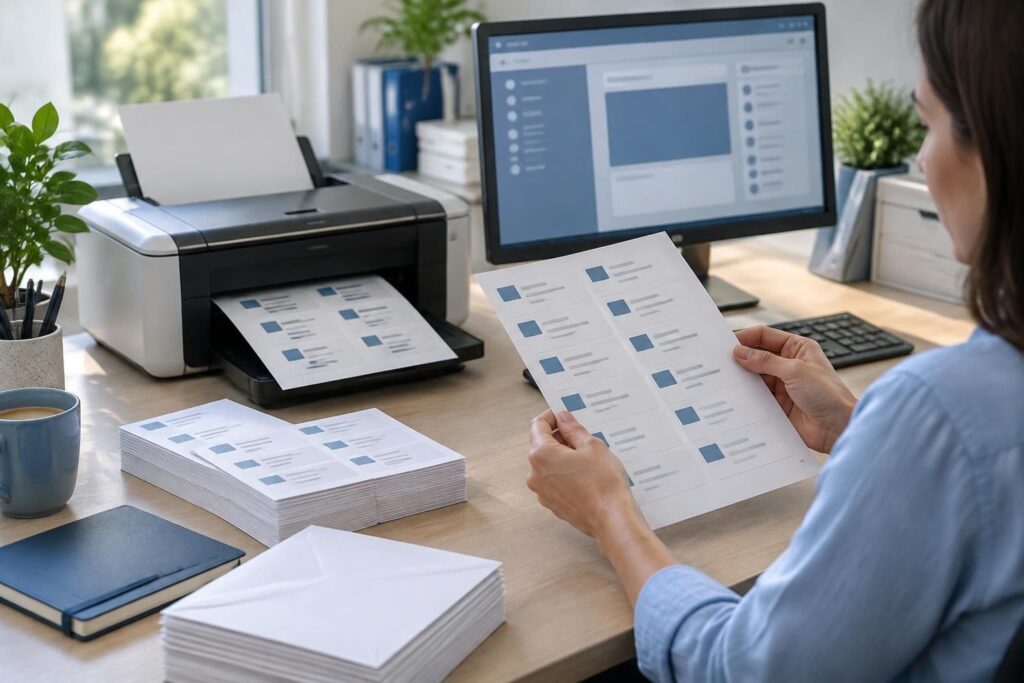
Oui. Dans l’onglet Publipostage, choisissez Démarrer la fusion et le publipostage, puis Étiquettes. Sélectionnez le format correspondant à vos planches et vérifiez l’aperçu avant impression.
Comment réutiliser un document de fusion ?
Enregistrez le document principal avec sa connexion à la liste de destinataires. Lorsqu’il est rouvert, acceptez de conserver le lien, puis vérifiez la source et l’aperçu avant de relancer la fusion.