Quand une association prépare 120 invitations ou qu’un service comptable doit adresser des rappels personnalisés, copier-coller chaque nom dans un courrier devient vite une tâche répétitive. Le publipostage permet de partir d’un seul modèle dans Microsoft Word et d’une liste de destinataires dans Microsoft Excel pour créer une version adaptée à chacun. Les noms, adresses, dates ou montants sont insérés aux bons endroits grâce aux champs de fusion.
Ce guide pratique détaille la préparation de la source de données, la création des lettres types, l’aperçu des documents et leur impression. Le parcours décrit correspond à Word et Excel pour Microsoft 365 sur Windows ; les intitulés peuvent varier légèrement selon la version et sur Mac. Comptez environ 15 à 25 minutes pour mettre en place un premier courrier simple. Pour un envoi mensuel, le temps économisé peut représenter une vingtaine de minutes ou davantage, selon le volume et les vérifications nécessaires.
En bref : réussir un publipostage Word Excel
- Préparez Excel avec une ligne d’en-têtes claire, une ligne par destinataire et aucune cellule fusionnée.
- Créez le document type dans Word, puis reliez-le au classeur depuis l’onglet Publipostage.
- Insérez les champs de fusion aux emplacements prévus et contrôlez plusieurs destinataires avec l’aperçu.
- Générez d’abord un document de contrôle avant d’imprimer ou d’envoyer les courriers.
- Vérifiez les dates et les montants : leur affichage peut changer lors de la fusion de données.
Camille, coordinatrice d’une association, peut ainsi préparer une lettre type pour inviter ses adhérents à une assemblée. Elle conserve un seul modèle, mais chaque courrier affiche le nom et l’adresse de la bonne personne.
Préparer une source de données Excel propre
Dans le classeur, chaque ligne doit correspondre à un destinataire et chaque colonne à une information. Par exemple : Civilité, Prénom, Nom, Adresse, Code postal, Ville, Date et Montant. Les noms des colonnes deviendront les champs proposés dans Word : mieux vaut donc choisir des en-têtes courts et explicites.
Avant de relier le fichier, Camille vérifie les adresses et retire les lignes inutiles. Elle enregistre ensuite le classeur au format .xlsx dans un emplacement facile à retrouver. Cette préparation évite qu’un champ vide, une adresse décalée ou un en-tête ambigu ne se retrouve dans les courriers.
- Placez les en-têtes sur la première ligne et ne laissez pas de ligne vide au milieu des données.
- Évitez les cellules fusionnées et les colonnes contenant plusieurs types d’informations.
- Vérifiez les codes postaux : ceux qui commencent par zéro doivent être conservés comme texte.
- Si le classeur contient plusieurs feuilles, donnez un nom clair à celle qui contient les destinataires.
- Gardez une copie de sauvegarde avant de modifier une liste utilisée pour d’autres tâches.
Pour une liste issue d’un autre outil, un contrôle rapide des doublons et des champs manquants vaut mieux qu’une correction après impression. Une source de données bien rangée rend la fusion plus prévisible.
Créer une lettre type et relier Word à Excel
Dans Word pour Microsoft 365 sur Windows, ouvrez un document vierge et rédigez le courrier sans saisir les informations propres à chaque destinataire. Prévoyez simplement leur emplacement : adresse en haut de page, formule d’appel, date ou montant dans le corps du texte.
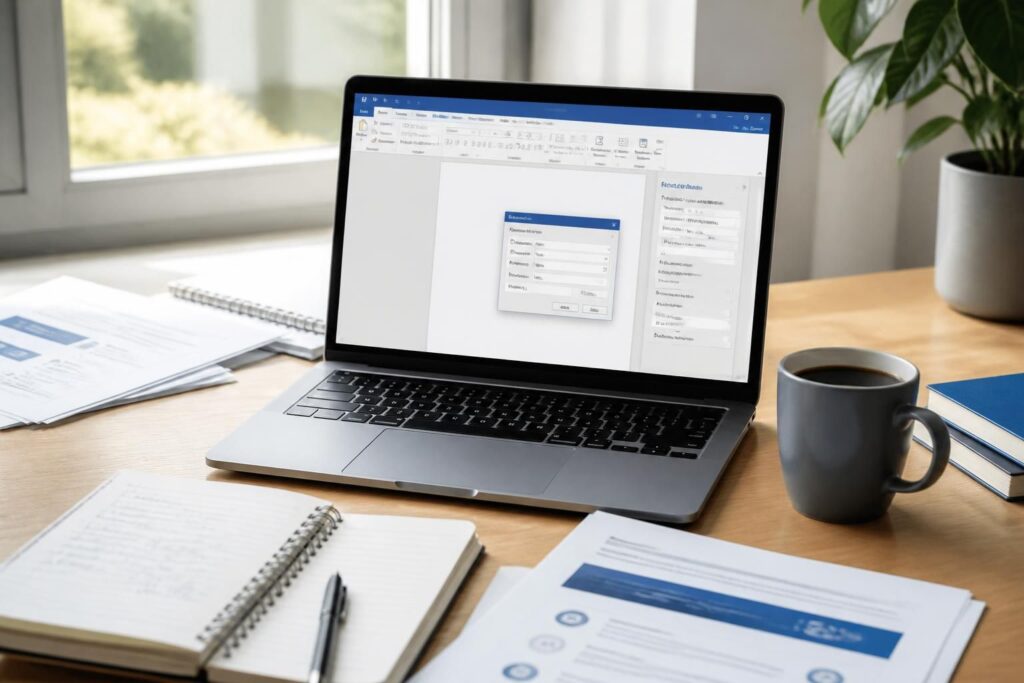
Pour connecter le classeur, suivez ces étapes dans le ruban Word. Sur Mac, les commandes se trouvent également dans l’onglet Publipostage, mais leur disposition peut différer selon la version.
- Ouvrez l’onglet Publipostage, puis choisissez Démarrer la fusion et le publipostage et le type Lettres.
- Cliquez sur Sélectionner les destinataires, puis sur Utiliser une liste existante.
- Choisissez le fichier Excel enregistré au format .xlsx.
- Si Word vous le demande, sélectionnez la feuille qui contient la liste et confirmez que la première ligne comprend les en-têtes.
Les autres types de documents se choisissent dans le même menu : étiquettes pour préparer des planches d’adresses, enveloppes pour imprimer directement les coordonnées, ou messages électroniques pour un envoi compatible. Pour comprendre le principe avant de commencer, consultez aussi cette explication du publipostage dans Word.
Insérer les champs de fusion dans le courrier
Une fois le fichier relié, placez le curseur à l’endroit où doit apparaître une donnée personnalisée. Dans Publipostage, cliquez sur Insérer un champ de fusion, puis choisissez l’en-tête correspondant, par exemple Prénom ou Ville. Word affiche le nom du champ dans le document ; il sera remplacé par la valeur de chaque ligne lors de la fusion.
Une lettre type peut prendre cette forme : adresse, formule d’appel, texte du courrier, puis signature. Camille insère le champ Prénom après « Bonjour » et le champ Date dans la phrase qui précise le jour de la réunion. Une espace ou une ponctuation mal placée se répétera dans chaque exemplaire : prenez le temps de relire le modèle avant de poursuivre.
| Emplacement dans le courrier | Champ Excel à insérer | Exemple affiché après fusion |
|---|---|---|
| Formule d’appel | Prénom | Bonjour Léa, |
| Adresse du destinataire | Adresse, Code postal, Ville | 12 rue des Fleurs, 59000 Lille |
| Montant à régler | Montant | 42,50 € |
| Date de l’événement | Date | 15/03/2026 |
Les champs de fusion sont des emplacements, pas du texte définitif. Pour d’autres exemples de documents et de parcours, le guide du publipostage Word complète ces étapes.
Vérifier les destinataires, les dates et les montants
Cliquez sur Aperçu des résultats dans l’onglet Publipostage. Les champs sont remplacés par les données du premier destinataire. Utilisez les flèches de navigation pour examiner plusieurs lignes, notamment celles où certaines informations pourraient manquer.
Vérifiez la formule d’appel, les retours à la ligne, les espaces et les signes de ponctuation. Regardez aussi les nombres : Word peut afficher une date sous forme de numéro ou présenter un montant avec trop de décimales, car le format visible dans Excel n’est pas toujours repris comme prévu.
- Pour les dates, contrôlez le code du champ. Dans Word sur Windows, faites un clic droit sur celui-ci et choisissez Basculer les codes de champ ou Modifier le champ, selon la version. Le format peut être précisé avec le code @ « dd/MM/yyyy ».
- Pour les montants, vérifiez le code de format numérique du champ ; par exemple, # « # ##0,00 € » peut convenir selon les paramètres régionaux du poste.
- Pour les codes postaux, assurez-vous qu’Excel ne supprime pas les zéros au début. Formater la colonne en texte avant de saisir ou d’importer les données est souvent plus sûr.
Pour afficher ou masquer les codes des champs dans Word sur Windows, le raccourci Alt+F9 permet de basculer entre les codes et leur résultat. Les raccourcis peuvent différer sur Mac. Faites un essai avec quelques destinataires et corrigez le modèle avant de produire le lot complet.
Terminer la fusion et générer les documents
Quand l’aperçu est correct, ouvrez Terminer et fusionner. Pour une première vérification, choisissez Modifier des documents individuels et fusionnez tous les destinataires ou une plage limitée. Word crée alors un nouveau document contenant les courriers personnalisés, que vous pouvez relire avant impression.
Les options dépendent du résultat recherché : Imprimer les documents lance l’impression, tandis que l’envoi de messages électroniques utilise une colonne d’adresses e-mail. Pour ce dernier cas, Word sur Windows s’appuie généralement sur Outlook classique configuré sur le poste. La compatibilité peut varier avec la nouvelle application Outlook et selon les réglages de l’entreprise ; faites un test interne avant un envoi réel.
Pour plusieurs milliers de messages, vérifiez les limites d’envoi et les règles de votre organisation. Un outil d’envoi dédié peut être plus adapté qu’un publipostage Word, tandis qu’un lot de courriers imprimés ou de documents internes se prête bien à cette méthode.
Choisir une solution gratuite ou adapter le contenu
Si Microsoft Word et Excel ne sont pas disponibles, LibreOffice Writer et Calc permettent aussi de réaliser une fusion de données, avec des menus et une mise en place différents. Dans Google Workspace, Sheets peut servir de liste et Docs de modèle, mais le publipostage demande généralement un module complémentaire ou une procédure spécifique : vérifiez les autorisations avant de connecter des données personnelles.
Word peut également adapter une formule selon une information de la liste, par exemple afficher « Madame » ou « Monsieur » en fonction d’une colonne Civilité. Dans l’onglet Publipostage, recherchez la commande de règles ou de champs conditionnels, souvent nommée Si… Alors… Sinon. Les libellés varient suivant la version ; testez chaque cas dans l’aperçu avant de fusionner.
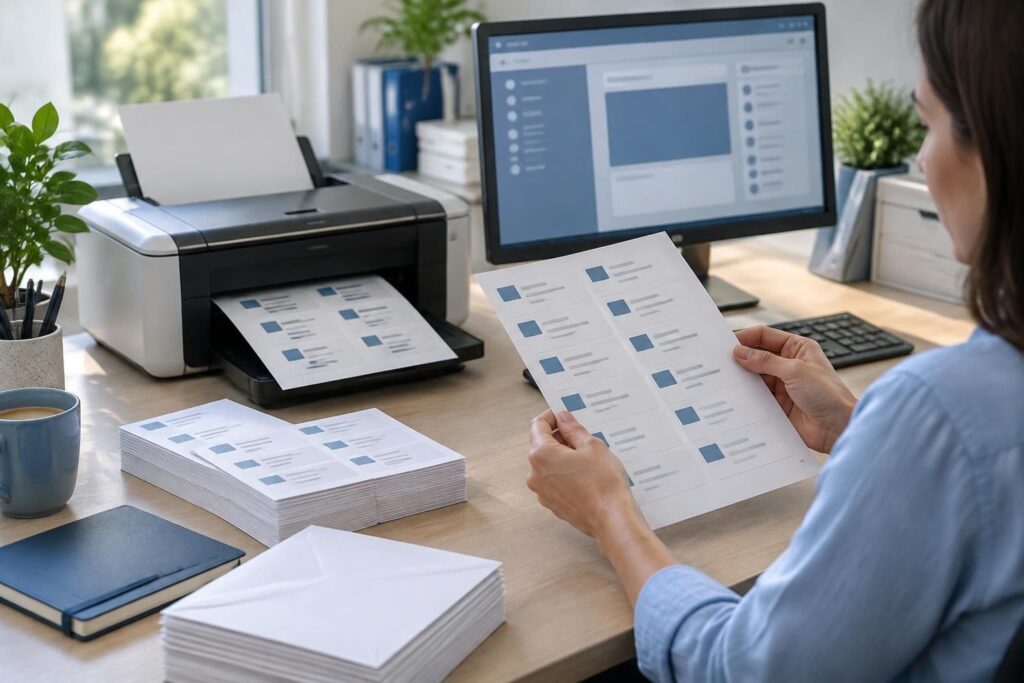
Pour une liste d’étiquettes, sélectionnez d’abord Démarrer la fusion et le publipostage, puis Étiquettes, et choisissez le format correspondant à vos planches. Pour des enveloppes, sélectionnez le type Enveloppes et vérifiez les dimensions ainsi que le sens d’insertion dans l’imprimante. La méthode générale reste la même, mais la mise en page doit être contrôlée sur un exemplaire test.
Un autre mode d’emploi du publipostage Word peut aider à comparer les étapes selon le type de document choisi. Dans tous les cas, une sauvegarde du modèle et du classeur permet de reprendre facilement une campagne ultérieure.
Questions fréquentes sur le publipostage Word Excel
Peut-on envoyer un publipostage par e-mail avec Word ?
Oui. La source Excel doit contenir une colonne avec les adresses des destinataires. Dans Word, utilisez Terminer et fusionner, puis Envoyer des messages électroniques. L’envoi repose généralement sur Outlook classique configuré sur Windows ; vérifiez la compatibilité de votre version et effectuez un essai avant l’envoi complet.
Pourquoi les dates ou les montants s’affichent-ils mal après la fusion ?
Word ne reprend pas toujours le format visible dans Excel. Contrôlez le code du champ de fusion et appliquez au besoin un format de date avec le commutateur \@ ou un format numérique avec \#. Vérifiez ensuite plusieurs destinataires dans Aperçu des résultats.
Peut-on créer des étiquettes et des enveloppes avec la même liste Excel ?
Oui. Choisissez Étiquettes ou Enveloppes dans Démarrer la fusion et le publipostage, puis reliez la même source de données. La disposition et les dimensions doivent être réglées en fonction du support utilisé, puis testées avant l’impression du lot.
Quelle solution gratuite permet de remplacer Word et Excel ?
LibreOffice Writer et Calc proposent une fonction de publipostage sans frais. Les menus sont différents de ceux de Microsoft Office, mais le principe reste le même : préparer une liste, créer un document type, associer les champs et vérifier le résultat avant la fusion.