Dans Excel, les tâches répétées ont un coût invisible : quelques clics de trop, une mise en forme oubliée, une colonne mal triée, puis le même travail recommence le lendemain. C’est précisément là qu’une macro Excel change la donne. En enregistrant une suite d’actions une seule fois, puis en la relançant à la demande, le tableur devient un vrai outil d’automatisation pour les rapports, les nettoyages de données et les mises en page récurrentes. Le principe est simple : l’enregistreur de macro observe les gestes, Excel les traduit en codes VBA, et l’exécution de macro rejoue ensuite la séquence en quelques secondes.
Pour un service administratif, un bureau de contrôle ou une petite équipe commerciale, le gain est concret dès la première semaine. Un tableau mensuel qui demandait plusieurs minutes de préparation peut passer en un clic, à condition de soigner l’enregistrement, de choisir le bon format de fichier et de vérifier la sécurité avant toute relance. Ce tutoriel montre comment créer une première macro proprement, puis comment aller plus loin avec l’éditeur VBA pour ajuster le code, réduire les gestes inutiles et améliorer l’optimisation Excel. L’idée n’est pas de faire de la programmation pour le plaisir, mais de gagner du temps sans perdre le contrôle.
En bref
- Une macro Excel automatise une suite d’actions répétitives dans un classeur.
- L’enregistreur de macro suffit pour démarrer sans connaissances techniques.
- L’éditeur VBA sert ensuite à nettoyer et adapter les codes VBA.
- Le format .xlsm est indispensable pour conserver les macros.
- Les références relatives évitent de rester bloqué sur les mêmes cellules.
- La sécurité doit être vérifiée avant toute exécution de macro.
- LibreOffice Calc et Google Sheets proposent des solutions gratuites, plus limitées, mais utiles pour certaines automatisations simples.
Créer une macro Excel dans le tutoriel complet pas à pas
Avant de cliquer partout, il faut savoir ce qu’une macro fait réellement. Dans Excel, il s’agit d’une suite d’actions rejouées dans le même ordre : mise en forme, saisie, tri, copie, impression ou préparation d’un rapport. Un responsable administratif peut, par exemple, transformer un export brut en document prêt à envoyer, sans refaire les mêmes gestes chaque matin. C’est là que la programmation devient utile sans être intimidante : au départ, Excel écrit le travail à votre place.
Sur Excel pour Microsoft 365 et les versions récentes de 2021 à 2026 sous Windows, la manipulation reste très proche. Sur Mac, les menus changent un peu, mais le principe ne bouge pas. Le temps de mise en place est court : quelques minutes pour une première macro simple, puis un gain mensuel qui devient visible dès qu’une tâche revient régulièrement. Pour un fichier utilisé chaque jour, ce n’est pas un gadget : c’est un réflexe de travail.
Activer l’onglet Développeur dans Excel Windows et Mac
L’onglet Développeur n’apparaît pas par défaut. Sans lui, pas d’enregistreur de macro, pas d’accès rapide au VBA, pas de contrôle pratique sur les outils d’automatisation. Il faut donc l’afficher une seule fois, puis le garder sous la main pour les prochains fichiers.
- Dans Excel sous Windows, ouvrez Fichier puis Options.
- Cliquez sur Personnaliser le ruban.
- Dans la colonne de droite, cochez Développeur.
- Validez avec OK.
Sur Mac, le chemin passe par Excel > Préférences > Barres d’outils et ruban, puis l’activation de Développeur. La différence est surtout visuelle. Une fois l’onglet affiché, les boutons utiles sont là : enregistrement, macros, éditeur VBA et contrôles.
Pour aller plus vite, le raccourci clavier n’est pas encore utile à ce stade. Mieux vaut retenir le chemin exact du menu, car c’est lui qui sert au quotidien quand une version d’Excel change légèrement l’affichage. Le bon réflexe est simple : installer l’accès, puis oublier la manœuvre.
Enregistrer sa première macro Excel sans écrire de code
La méthode la plus sûre pour débuter consiste à utiliser l’enregistreur de macro. Excel observe les clics, les frappes et les changements de cellule, puis les transforme en instructions réutilisables. Pour un tableau mensuel d’équipe, cela permet de garder un modèle propre sans repartir de zéro à chaque fois.
- Allez dans Développeur > Enregistrer une macro.
- Donnez un nom clair, sans espace ni caractère spécial.
- Choisissez un raccourci, idéalement en Ctrl+Maj pour éviter d’écraser un raccourci utile.
- Sélectionnez Ce classeur si la macro reste liée à ce fichier.
- Cliquez sur OK.
À partir de là, Excel retient presque tout. Si l’objectif est d’appliquer un format de pourcentage à une plage, il suffit de sélectionner les cellules, d’ouvrir le menu d’accueil et d’appliquer le bon style. Le piège classique, c’est d’ajouter des clics inutiles ou des allers-retours de sélection : la macro les rejouera aussi, même s’ils ne servent à rien.
Pour finir, retournez dans Développeur et cliquez sur Arrêter l’enregistrement. La macro existe déjà. Elle peut être relancée via Alt+F8 sous Windows, ou depuis le menu des macros sur Mac avec un raccourci équivalent selon la configuration. La simplicité de départ est souvent ce qui donne envie d’aller plus loin.
Exécution de macro et gestion des raccourcis dans Excel
Une macro n’a d’intérêt que si elle se lance vite. Excel propose plusieurs chemins pour déclencher l’automatisation : liste des macros, bouton personnalisé, raccourci clavier ou forme cliquable dans la feuille. Dans un service qui prépare le même état chaque semaine, le bon déclencheur change tout : un geste court remplace une suite de manipulations identiques.
Le point à surveiller concerne les raccourcis. Un Ctrl+Z détourné par erreur peut faire disparaître la fonction annuler, ce qui devient gênant au quotidien. Mieux vaut réserver les combinaisons Ctrl+Maj et noter le choix quelque part si plusieurs personnes utilisent le fichier. Le tutoriel gagne alors en fiabilité, pas seulement en vitesse.
Relancer une macro depuis la liste, un bouton ou la barre d’accès rapide
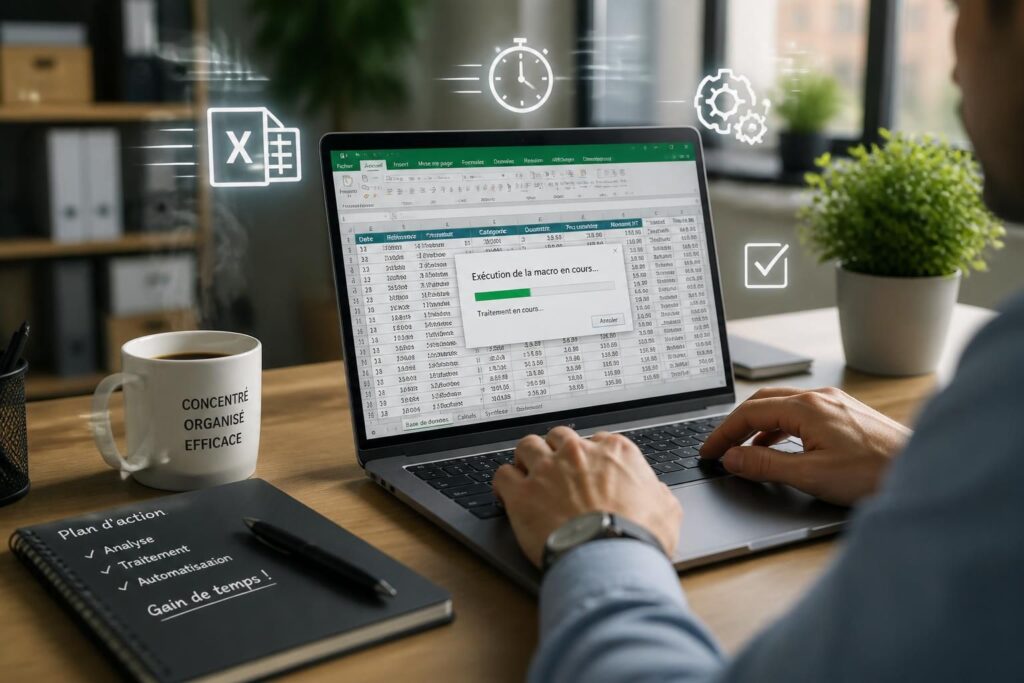
La méthode la plus directe reste la liste des macros. Dans Excel, ouvrez Développeur > Macros ou utilisez Alt+F8 sous Windows. Sélectionnez la macro voulue, puis cliquez sur Exécuter. C’est le plus pratique quand plusieurs automatisations cohabitent dans le même classeur.
Pour un usage plus fluide, un bouton dans la feuille fait gagner un vrai confort. Insérez une forme, faites un clic droit, puis choisissez Attribuer une macro. Au clic suivant, la séquence se lance sans ouvrir de fenêtre. Dans un tableau de suivi ou un état mensuel, cette présentation paraît beaucoup plus simple pour un collègue peu à l’aise avec Excel.
La barre d’outils Accès rapide peut aussi héberger un bouton permanent. Il suffit d’ouvrir la flèche de personnalisation, puis d’ajouter la macro dans les commandes disponibles. Cette astuce évite de naviguer dans les menus à répétition. C’est discret, mais très efficace.
| Mode de lancement | Chemin dans Excel | Usage idéal |
|---|---|---|
| Liste des macros | Développeur > Macros ou Alt+F8 | Tester, modifier ou lancer ponctuellement |
| Bouton dans la feuille | Clic droit sur une forme > Attribuer une macro | Utilisation simple pour un fichier partagé |
| Barre d’accès rapide | Flèche de personnalisation > Plus de commandes | Lancement fréquent dans plusieurs classeurs |
| Raccourci clavier | Défini à l’enregistrement | Exécution de macro très rapide au clavier |
Références absolues et relatives pour éviter les macros trop rigides
Par défaut, Excel enregistre souvent une position fixe. Si la macro cible toujours B3, elle agira sur B3 même si le tableau commence ailleurs. Cela convient pour un modèle stable, mais devient vite gênant dès que l’emplacement change d’un mois à l’autre.
Avec Utiliser des références relatives, la macro travaille à partir de la cellule active au moment du lancement. C’est beaucoup plus souple pour préparer des entêtes, saisir des libellés ou répéter une mise en forme à partir du point de départ choisi. Dans un export qui change régulièrement de place, cette option évite les retouches inutiles.
Un exemple simple parle tout de suite : un tableau démarre parfois en B3, parfois en C5. En mode absolu, le titre reste figé sur la même cellule. En mode relatif, il s’adapte à l’endroit sélectionné. Cette petite différence transforme une macro fragile en outil réutilisable.
Éditeur VBA et optimisation Excel pour aller plus loin
Quand l’enregistrement fonctionne, l’étape suivante consiste à ouvrir l’éditeur VBA. Le code généré est souvent plus long que nécessaire, avec des sélections répétées et des mouvements superflus. En le nettoyant, la macro devient plus lisible, plus stable et plus facile à réutiliser dans d’autres fichiers.
Cette phase n’exige pas de devenir développeur. Quelques retouches suffisent souvent : remplacer des sélections par des références directes, regrouper la mise en forme, ajouter une condition simple ou réutiliser un module existant. C’est là que la programmation prend une dimension très concrète : faire mieux avec moins de clics.
Ouvrir l’éditeur VBA et lire les codes VBA générés
Pour accéder au code, utilisez Alt+F11 sous Windows. Sous Mac, le chemin reste proche, avec les menus d’Excel selon la configuration. Dans l’éditeur, cliquez sur Insertion > Module pour déposer une nouvelle routine. Le squelette classique ressemble à Sub NomDeMacro() puis End Sub.
Un enregistrement simple peut produire quelque chose comme : Range(« A1 »).Select, puis Selection.Font.Bold = True. Ce code fonctionne, mais il peut être raccourci. Au lieu de sélectionner la cellule avant d’agir, il est souvent plus propre d’écrire directement l’action sur la plage visée. C’est un vrai pas vers l’optimisation Excel.
Pour un exemple d’usage courant, un tableau peut être mis en forme d’un bloc plutôt que cellule par cellule. La logique gagne en clarté et en solidité. Un fichier mieux structuré supporte aussi plus facilement les futures retouches.
Nettoyer une macro enregistrée et réduire les gestes inutiles
Excel enregistre parfois beaucoup trop. Il mémorise les déplacements, les retours en arrière, les changements de sélection et des gestes qui n’apportent rien au résultat final. Le bon réflexe consiste à ouvrir le module, supprimer ce qui est redondant, puis garder uniquement les actions utiles.
Voici les retouches les plus efficaces dans les codes VBA enregistrés :
- remplacer Select et Selection par des références directes ;
- utiliser With…End With pour regrouper les formats ;
- ajouter une vérification simple avant d’agir sur une plage vide ;
- séparer une longue séquence en plusieurs petites macros ;
- prévoir des plages dynamiques si la taille du tableau change souvent.
Un cas fréquent illustre bien l’intérêt : une équipe commerciale nettoie chaque semaine un export d’une centaine de lignes, puis applique les mêmes couleurs et bordures. Une macro trop littérale casse dès que la liste s’allonge. Une macro mieux écrite suit la dernière ligne et garde le rythme, quel que soit le volume. C’est souvent ce passage qui fait aimer les macros pour de bon.
Sécurité, enregistrement .xlsm et alternatives gratuites pour macro Excel
Une macro ne doit jamais être lancée à l’aveugle. Comme elle peut modifier des données, la prudence reste essentielle, surtout avec un fichier reçu par mail ou téléchargé depuis Internet. Avant toute manipulation risquée, il faut garder une copie de sauvegarde. C’est simple, mais c’est ce qui évite les mauvaises surprises.
Le format du fichier compte autant que le code. Si le classeur est enregistré en .xlsx, le projet VBA disparaît. Pour conserver une macro, il faut enregistrer en .xlsm. Ce point paraît banal, mais il explique une bonne partie des « macros perdues » signalées en entreprise.
Enregistrer le fichier au bon format et sécuriser l’exécution de macro
Pour sauvegarder correctement, utilisez Ctrl+Maj+S ou Fichier > Enregistrer sous, puis choisissez Classeur Excel prenant en charge les macros (.xlsm). Si le fichier part à un collègue, celui-ci devra autoriser les macros à l’ouverture selon le niveau de sécurité de son poste. Cela fait partie du fonctionnement normal d’Excel.
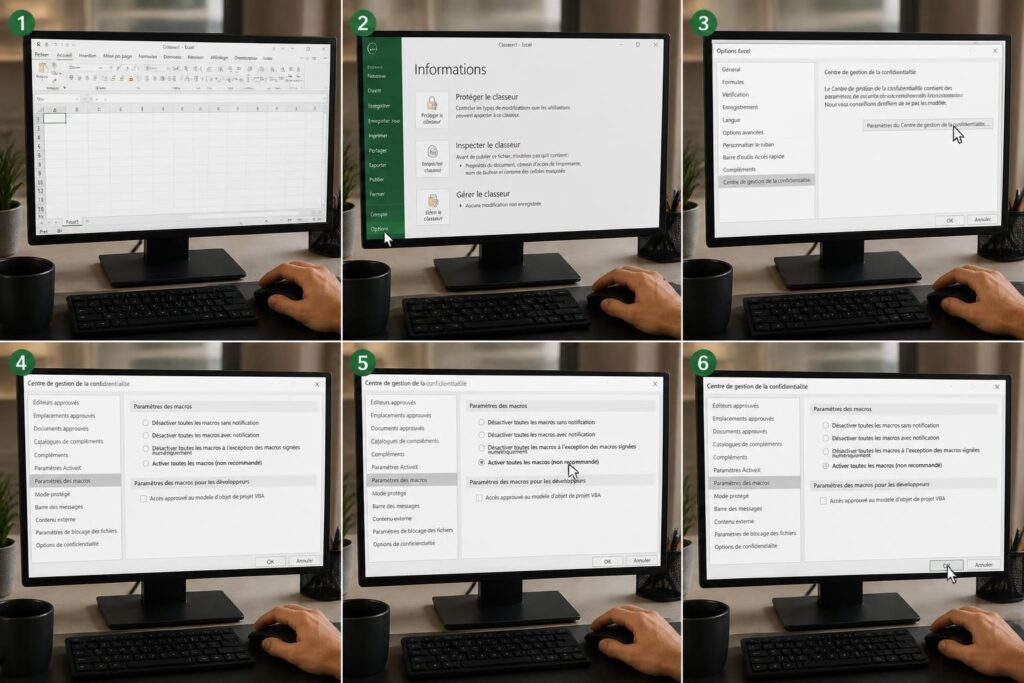
Dans Fichier > Options > Centre de gestion de la confidentialité, les réglages permettent de limiter ou d’autoriser l’exécution de macro. Le réglage le plus prudent consiste à désactiver les macros avec notification. Excel demande alors une confirmation au bon moment, ce qui équilibre sécurité et usage quotidien.
Pour un usage en entreprise, il est aussi possible d’appuyer ses fichiers sur un classeur de macros personnelles. Cette solution garde certaines automatisations toujours disponibles, sans les recopier dans chaque document. C’est utile quand la même séquence revient sur plusieurs dossiers, toute la journée.
Les solutions gratuites à connaître quand Excel n’est pas la seule option
Quand un poste ne dispose pas d’Excel complet, des alternatives gratuites existent. LibreOffice Calc permet d’enregistrer des macros pour des besoins simples, avec une logique proche mais des menus différents. Google Sheets propose aussi des automatisations intégrées et des scripts plus avancés, pratiques pour le travail partagé en ligne.
Ces outils ne remplacent pas toujours Excel dans un environnement très structuré, mais ils couvrent déjà pas mal de cas : mise en forme répétitive, traitement de listes ou préparation de tableaux communs. L’important reste la même idée : automatiser le geste récurrent pour se concentrer sur l’analyse. C’est précisément ce que recherchent la plupart des équipes de bureau aujourd’hui.
| Solution | Atout principal | Limite fréquente |
|---|---|---|
| Excel avec macros | Très bon niveau de contrôle et de compatibilité | Demande d’enregistrer en .xlsm et d’autoriser les macros |
| LibreOffice Calc | Alternative gratuite pour des automatisations de base | Compatibilité parfois moins fluide avec les fichiers Excel complexes |
| Google Sheets | Travail collaboratif en ligne et automatisations intégrées | Moins adapté à certains classeurs bureautiques avancés |
Pour un fichier simple, ces alternatives gratuites rendent de bons services. Pour un classeur déjà structuré autour d’Excel, mieux vaut rester cohérent et documenter les macros créées. Un outil bien choisi, c’est souvent un outil que l’équipe comprend tout de suite.
Cas pratiques de macro Excel pour gagner du temps au quotidien
Le plus parlant, ce sont les usages concrets. Une assistante de direction peut automatiser la mise en forme d’un tableau de suivi, un responsable comptable peut préparer des exports propres, et un chef de projet peut relancer en un clic des colonnes standardisées avant envoi. À chaque fois, la macro réduit les oublis et sécurise la séquence.
Un bon test consiste à créer des macros courtes plutôt qu’une grosse routine d’un bloc. Une pour nettoyer les données, une pour mettre en forme, une autre pour imprimer ou exporter. Cette découpe facilite le dépannage et évite de tout casser à la moindre modification. En bureautique, la simplicité reste souvent le meilleur accélérateur.
Trois macros utiles à créer dès le départ
Voici trois cas qui reviennent souvent dans les bureaux. Ils ne demandent pas de montage complexe et s’enregistrent vite avec l’outil intégré d’Excel.
- Mettre en forme un en-tête : gras, couleur de fond, bordure, largeur ajustée.
- Nettoyer un export : supprimer les lignes vides, uniformiser les colonnes, recentrer les valeurs.
- Actualiser un tableau de suivi : relancer les calculs et préparer l’impression.
Pour une équipe qui prépare les mêmes tableaux toutes les semaines, ces trois automatismes changent vite l’ambiance de travail. On passe d’un copier-coller répétitif à une routine fiable, presque invisible. Et c’est souvent là que l’outil devient réellement utile.
Faut-il savoir programmer pour créer une macro Excel ?
Non. L’enregistreur de macro suffit pour débuter. Excel transforme les actions en code VBA automatiquement, puis l’éditeur VBA permet d’affiner si besoin.
Pourquoi ma macro ne se lance plus à l’ouverture du fichier ?
Le fichier a souvent été enregistré en .xlsx au lieu de .xlsm, ou les paramètres de sécurité bloquent l’exécution de macro. Vérifiez aussi que la macro est bien enregistrée dans le bon classeur.
Quelle différence entre références absolues et relatives dans une macro ?
En mode absolu, Excel vise toujours les mêmes cellules. En mode relatif, la macro s’adapte à la cellule de départ sélectionnée, ce qui la rend plus souple quand les tableaux changent de place.
Peut-on utiliser les macros Excel sur Mac ?
Oui. Les fonctions de base existent aussi sur Mac, mais les chemins de menu et certains raccourcis changent légèrement. L’onglet Développeur s’active depuis les préférences d’Excel.
Existe-t-il une solution gratuite pour automatiser un tableau sans Excel ?
Oui. LibreOffice Calc et Google Sheets proposent des automatisations de base. Elles conviennent pour des besoins simples, même si Excel reste souvent plus confortable pour les fichiers bureautiques avancés.