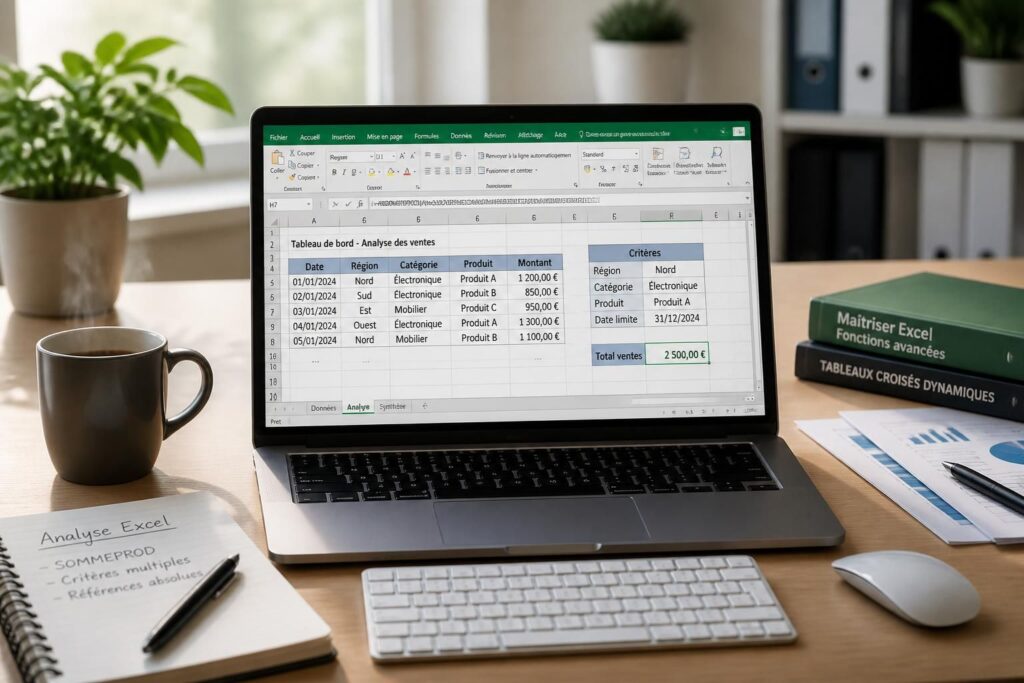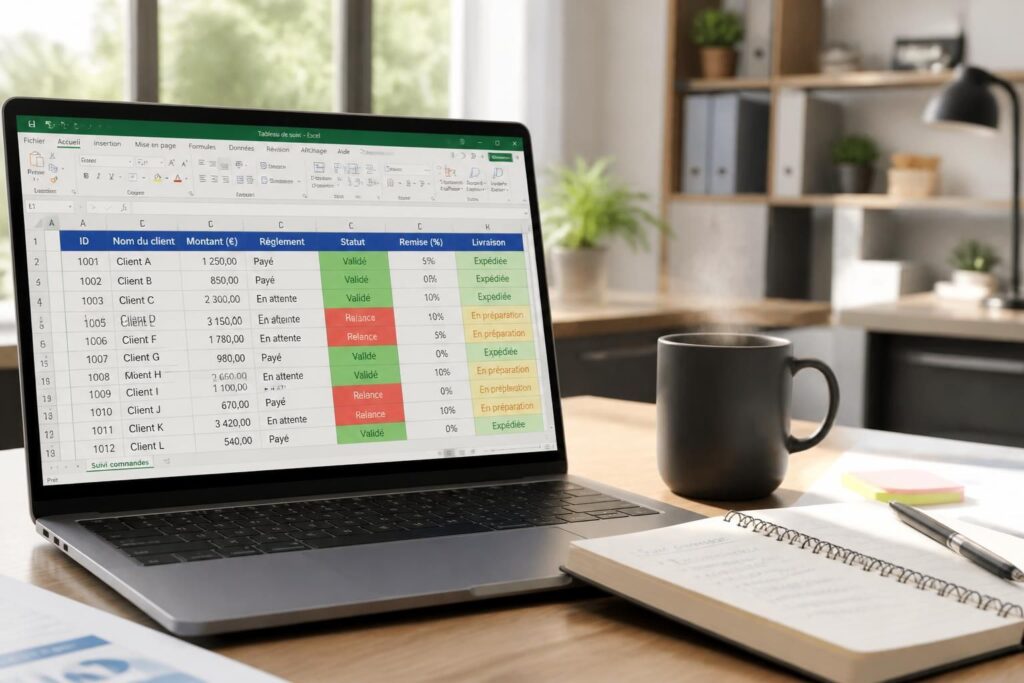
Dans beaucoup de bureaux, le même scénario revient. Un fichier s’ouvre, les lignes s’allongent, les saisies se répètent, puis les erreurs s’installent au moment où le temps manque déjà. C’est justement là qu’un tableau Excel débutant bien construit change la donne. Pas besoin de connaître toutes les fonctions du logiciel pour obtenir un résultat propre, lisible et utile au quotidien.
Avec quelques repères simples, un tutoriel Excel bien mené suffit pour poser une base solide. En une trentaine de minutes, il devient possible de créer un tableau clair, d’automatiser les totaux, d’améliorer l’organisation des données et de gagner du temps sur les tâches répétitives. Pour un suivi de ventes, un planning d’équipe ou un budget mensuel, les mêmes gestes reviennent. Le vrai avantage ne tient pas à la complexité, mais à la régularité des bons réflexes.
En bref
- Créer un tableau Excel débutant repose d’abord sur la structure, pas sur les formules compliquées.
- Le bon réflexe consiste à transformer ses données en tableau pour faciliter la gestion des données.
- Quelques formules simples suffisent pour démarrer : somme, moyenne et test logique.
- La mise en forme rend le fichier plus lisible et plus fiable au quotidien.
- Les raccourcis clavier et le tri automatique améliorent vite la productivité.
- Excel 365, Excel 2021 et Excel pour le web conviennent pour débuter ; LibreOffice Calc et Google Sheets offrent une alternative gratuite.
Faire un tableau Excel débutant sans se compliquer la vie
Un tableau Excel débutant n’a pas besoin d’être sophistiqué pour être utile. Dans une petite entreprise, un simple suivi des ventes mensuelles ou des congés suffit souvent à faire gagner plusieurs heures par mois. Le secret, c’est de partir d’une base propre dès le premier jour, au lieu de corriger ensuite un fichier bancal.
Sur Excel 365 en français, les menus les plus utiles se trouvent dans le ruban, en haut de l’écran. Sur Mac, certains raccourcis changent un peu, et sur Excel pour le web, les options restent proches, même si les commandes avancées sont plus limitées. En 2026, c’est encore le plus sûr pour un usage de bureau classique, surtout si l’objectif est de travailler vite, sans installer de module supplémentaire.
Le point de départ reste simple : une ligne pour les en-têtes, une colonne par information, puis des valeurs bien rangées. Quand le fichier respecte cette logique, tout devient plus fluide. La suite repose sur quelques gestes précis, faciles à retenir.
Comprendre l’écran d’Excel en quelques minutes
Excel s’organise en quatre zones. En haut, le ruban regroupe les commandes par onglet, comme « Accueil », « Insertion » ou « Formules ». Juste en dessous, la barre de formule affiche le contenu de la cellule sélectionnée. Au centre, la grille permet de saisir les données. En bas, les onglets de feuille servent à passer d’un tableau à l’autre.
Une cellule est simplement le croisement d’une ligne et d’une colonne, comme A1 ou B5. Cette base paraît simple, mais elle évite déjà bien des hésitations. Quand une équipe partage le même vocabulaire, la saisie devient plus rapide et les échanges sont plus nets.
Le bon réflexe consiste à partir du coin supérieur gauche du tableau, puis à avancer ligne par ligne. C’est souvent ce détail qui fait toute la différence entre un fichier brouillon et un fichier exploitable.
Saisir les premières données sans perdre le fil
Pour créer un premier tableau, cliquez sur A1 et tapez un titre comme « Mois ». Validez avec Entrée, puis allez en B1 et saisissez « Ventes ». En A2, inscrivez « Janvier », puis en B2 une valeur comme 1500. Continuez avec les lignes suivantes.
Le passage d’une cellule à l’autre devient vite naturel avec Tab pour aller à droite et Entrée pour descendre. Sur un planning ou un suivi de dépenses, ce geste évite de reprendre la souris sans cesse. C’est simple, mais c’est déjà un vrai gain de rythme.
Pour un usage au quotidien, cette méthode suffit souvent à poser une base propre. La suite logique consiste à transformer cette plage en tableau structuré, afin que le fichier travaille un peu à votre place.
Les gestes essentiels pour gagner du temps avec un tableau Excel débutant
Quand un fichier reste une simple grille de cellules, il finit vite par devenir lourd à gérer. À l’inverse, un tableau Excel débutant bien pensé automatise plusieurs tâches sans effort. Filtres, tri, extension des formules, repérage des lignes : autant de petits détails qui améliorent la productivité sans compliquer la prise en main.
La version utilisée ici est celle de Microsoft Excel sur ordinateur, avec des équivalents proches dans LibreOffice Calc et Google Sheets. Sur Mac, le raccourci de mise en tableau peut différer, mais le chemin par les menus reste similaire. Pour quelqu’un qui débute, l’important n’est pas de tout connaître, mais de maîtriser les bons gestes dès le départ.
Transformer une plage en tableau structuré
Le geste le plus utile consiste à sélectionner les données, puis à utiliser Ctrl+L ou Ctrl+T selon la version. Dans Excel, allez dans Insertion puis Tableau, cochez « Mon tableau comporte des en-têtes », puis validez. En quelques secondes, le fichier devient plus stable et plus pratique à filtrer.
Ce changement apporte plusieurs bénéfices immédiats. Les lignes gagnent un format homogène, les filtres s’installent tout seuls et les formules suivent quand une nouvelle ligne s’ajoute. Pour un suivi d’absences ou de factures, c’est le genre de détail qui évite les corrections répétées.
Pour les utilisateurs de LibreOffice Calc, la logique reste proche via Insertion puis Plage nommée et expression n’est pas nécessaire ici ; le plus simple est de passer par le menu de tableau ou de filtre selon la version. Dans Google Sheets, la fonction de filtre et la mise en forme servent d’équivalent pratique pour démarrer gratuitement.
Retenir les raccourcis qui changent vraiment la journée
| Raccourci | Action | Utilité concrète |
|---|---|---|
| Ctrl+C / Ctrl+V | Copier / coller | Reproduire rapidement une saisie ou un format |
| Ctrl+Z | Annuler | Revenir en arrière après une erreur de manipulation |
| Ctrl+L ou Ctrl+T | Mettre sous forme de tableau | Structurer les données et activer les filtres |
| Ctrl+↓ | Aller à la dernière cellule remplie | Remonter ou vérifier vite une colonne longue |
| Ctrl+Maj+L | Activer ou désactiver les filtres | Classer les lignes en quelques secondes |
Ces raccourcis sont simples, mais leur effet se voit très vite. Sur un fichier de suivi commercial, ils évitent les allers-retours inutiles et réduisent les hésitations. Un tableau bien organisé se manipule presque tout seul.
Un autre réflexe utile consiste à ne jamais laisser de cellule vide au milieu d’un bloc de données. Les filtres et certaines formules se comportent mieux quand la structure reste continue. C’est une habitude discrète, mais elle évite beaucoup de petites erreurs.
Les formules simples pour automatiser un tableau Excel débutant
Une fois les colonnes posées, les formules simples prennent le relais. C’est là que l’automatisation commence vraiment. Au lieu de calculer les totaux à la main, Excel peut le faire en quelques secondes, puis répéter le calcul à chaque nouvelle ligne.
Pour un service administratif, ce passage change beaucoup de choses. Un suivi de dépenses, un carnet de commandes ou un planning de présence deviennent plus fiables dès que les calculs sont intégrés au fichier. La bonne nouvelle, c’est qu’il n’est pas nécessaire de connaître des fonctions avancées pour obtenir ce résultat.
Commencer avec SOMME, MOYENNE et SI
Toute formule commence par le signe égal. Pour additionner une colonne, tapez =SOMME(B2:B13). Pour calculer une moyenne, utilisez =MOYENNE(B2:B13). Pour afficher un message selon un seuil, essayez =SI(B2>1000; »OK »; »À surveiller »).
Dans un tableau de ventes, ces trois formules suffisent déjà à faire ressortir les tendances. La somme donne le total mensuel, la moyenne aide à comparer les périodes et SI attire l’attention sur une valeur qui mérite un regard rapide. C’est simple, mais très efficace.
Pour aller un peu plus loin, la fonction SOMME.SI permet d’additionner selon un critère, par exemple uniquement les ventes d’un service donné. C’est une bonne passerelle avant des usages plus complets comme les tableaux croisés dynamiques.
Garder une formule fiable quand le tableau grandit
Quand une cellule doit rester fixe dans une formule, le mieux est de la figer. Le guide sur figer une cellule dans une formule Excel montre comment éviter les décalages quand on recopie une formule vers le bas. Ce détail compte beaucoup dans les fichiers qui évoluent chaque semaine.
Si une condition doit vérifier plusieurs critères, le tutoriel sur la formule Excel avec plusieurs conditions peut servir d’étape suivante. Pour un débutant, mieux vaut avancer progressivement : une formule bien comprise vaut mieux que trois formules mal copiées.
Dans la pratique, ces automatisations font gagner du temps dès les premiers jours. Le plus utile n’est pas de connaître beaucoup de fonctions, mais de savoir lesquelles résoudre un besoin concret.
La mise en forme d’un tableau Excel débutant qui inspire confiance
Un fichier bien présenté se lit plus vite. Dans un tableau Excel débutant, la mise en forme ne sert pas seulement à faire joli. Elle aide à repérer les colonnes importantes, à comprendre les chiffres d’un coup d’œil et à limiter les erreurs de lecture.
Dans beaucoup d’équipes, la différence entre un tableau brouillon et un tableau utile tient à peu de choses. Une ligne d’en-tête claire, des nombres alignés correctement, des couleurs sobres et quelques bordures suffisent souvent. Le résultat paraît plus sérieux et demande moins de vérifications.
Appliquer les bons réglages visuels
Les nombres s’alignent à droite, le texte à gauche. La première ligne mérite souvent un gras discret et un fond léger pour distinguer les titres. Pour un format plus lisible, utilisez Ctrl+Maj+1 afin d’afficher les nombres avec séparateurs et décimales selon le paramètre du fichier.
Dans une feuille de budget, par exemple, cette présentation évite les confusions entre libellés et montants. Si une cellule contient un titre, le regard le repère immédiatement. Cela rend l’ensemble plus confortable à utiliser, surtout quand plusieurs personnes consultent le même tableau.
Pour une alternative gratuite, Google Sheets et LibreOffice Calc permettent aussi de reprendre ces principes de base. Les menus diffèrent un peu, mais l’idée reste la même : un tableau propre se comprend plus vite et se corrige moins souvent.
Éviter les faux amis qui ralentissent le travail
Les cellules fusionnées posent souvent problème. Elles compliquent les tris, gênent les filtres et rendent certains calculs imprévisibles. Mieux vaut les éviter dans un tableau de suivi, surtout quand les données doivent évoluer.
Autre point de vigilance : les cellules vides au milieu d’une plage. Elles cassent parfois la logique du tableau et compliquent la lecture automatique. Pour une gestion des données plus fluide, mieux vaut garder une structure continue et simple.
Quand le fichier reste lisible, l’équipe perd moins de temps à chercher où regarder. C’est souvent là que la vraie efficacité commence.
Un tableau Excel débutant utile au bureau au quotidien
Le plus intéressant avec Excel, c’est qu’un petit tableau bien conçu peut déjà servir dans beaucoup de situations. Suivi des ventes, planification des absences, budgets, liste de tâches, contrôle des livraisons : les mêmes bases reviennent partout. Une fois la méthode comprise, la logique se réutilise sans effort.
Dans une équipe administrative, ce type de fichier devient vite un point d’appui. Il rassemble l’information, limite les oublis et facilite les vérifications. C’est aussi pour cela qu’un tableau Excel débutant bien structuré peut devenir un vrai outil de travail, bien au-delà d’un simple document chiffré.
Illustration avec un suivi mensuel simple
Prenons un exemple concret : une petite société souhaite suivre ses ventes par mois. La feuille contient trois colonnes, « Mois », « Montant » et « Statut ». Avec une formule SI, le tableau affiche « OK » au-dessus d’un seuil, sinon « À surveiller ». En un coup d’œil, l’équipe voit où concentrer son attention.
Ajoutez ensuite un filtre, un tri par montant et une mise en forme sobre. Le fichier devient plus lisible, plus rapide à parcourir et plus simple à partager. Voilà la vraie différence entre une liste brute et un tableau exploitable.
Pour une version plus poussée, l’article sur la formule Excel SI contenant un texte peut aider à classer certains cas automatiquement. C’est une piste utile dès qu’un libellé doit déclencher une action.
Préparer la suite sans brûler les étapes
Une fois les bases posées, d’autres sujets deviennent naturels : suppression des doublons, listes déroulantes, calculs de pourcentage ou recherche dans un tableau plus large. Le guide sur la multiplication dans Excel peut aussi servir si le tableau doit calculer un total à partir d’une quantité et d’un prix.
Pour un usage plus avancé, la tentation d’aller vers les macros vient vite. Il vaut mieux attendre d’être à l’aise avec les tableaux et les formules avant d’ouvrir ce chantier. Le contenu sur faire une macro Excel ou créer une macro Excel sera plus utile quand les gestes de base seront automatiques.
Dans le quotidien d’un bureau, ce sont souvent les petits automatismes qui font la différence. Un tableau bien pensé économise du temps, réduit les erreurs et allège l’organisation générale.
Questions utiles avant de se lancer sur Excel
Avant de construire un premier tableau, quelques repères évitent les hésitations. Version du logiciel, temps de prise en main, choix entre Excel et les alternatives gratuites, tout cela compte au départ. L’idée n’est pas de tout maîtriser d’un coup, mais de commencer sans se bloquer.
Un usage régulier sur de vrais fichiers permet de progresser vite. En pratique, une trentaine de minutes par jour pendant quelques semaines suffit souvent pour devenir autonome sur les tâches les plus courantes. Le plus important reste la répétition des bons gestes.
Quelle version d’Excel choisir pour débuter ?
Excel 365 reste le plus confortable pour commencer, car il reçoit les nouveautés et facilite le travail partagé. Excel 2021 convient aussi très bien. Excel pour le web est une solution gratuite utile pour les besoins simples.
Combien de temps faut-il pour faire un tableau Excel débutant ?
Pour un premier tableau propre, 20 à 30 minutes suffisent souvent. Avec un peu de pratique régulière, les bases deviennent naturelles en quelques semaines, surtout si les exercices reprennent des tâches du quotidien.
Faut-il apprendre les macros dès le départ ?
Non. Pour débuter, mieux vaut maîtriser les tableaux, les filtres, la mise en forme et quelques formules simples. Les macros viennent plus tard, quand les besoins deviennent vraiment répétitifs.
Existe-t-il une alternative gratuite à Excel ?
Oui. LibreOffice Calc et Google Sheets permettent de créer des tableaux, d’utiliser des filtres et d’écrire des formules de base sans payer de licence. Pour collaborer en ligne, Google Sheets reste très pratique.
Quel raccourci garder en tête en premier ?
Ctrl+L ou Ctrl+T pour transformer une plage en tableau est l’un des plus utiles. Ctrl+Z reste aussi indispensable pour annuler une erreur sans perdre de temps.
Pour aller plus loin après ce premier pas, le guide sur les références figées dans Excel aide à sécuriser les formules. Et si le besoin évolue vers des tâches répétitives plus larges, les ressources sur les macros pourront être consultées au bon moment, sans précipitation.